NaveControl
Iniciar sesión Ver demo
Capacitación

Aprende NaveControl módulo por módulo

Un recorrido visual por los 48 módulos de la plataforma: qué hace cada uno, cómo se usa en 3 pasos y un acceso directo para practicarlo en la demo.

48 módulos7 secciones≈ 45 minutosCon capturas reales
1 · RecorreAbre la demo y navega libremente
2 · AprendeLee qué hace cada módulo y sus 3 pasos
3 · PracticaPruébalo en la demo con un clic
4 · DominaUsa la iA para resolver tu día a día
01

Principal

Lo esencial del día a día: el tablero, la iA, tus complejos y tus espacios.

8 módulos
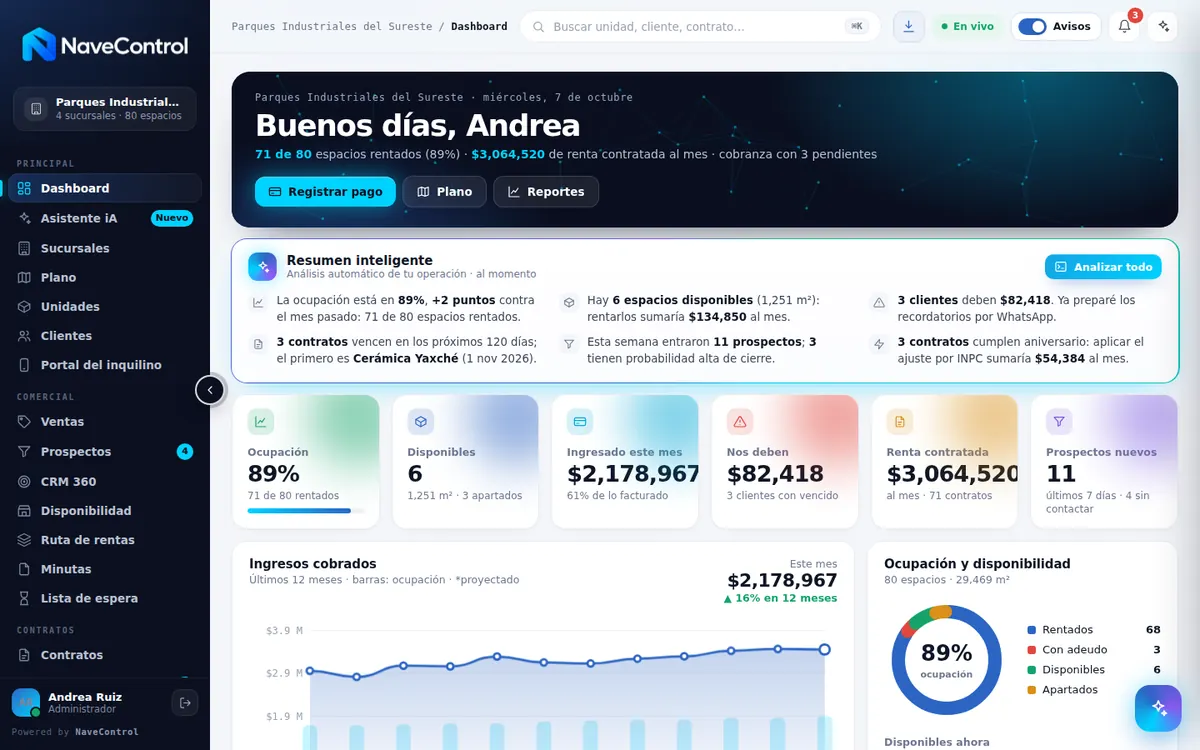
navecontrol.com/app · Dashboard
Módulo Dashboard de NaveControlAmpliar
Módulo 01 · Principal

Dashboard

Tu operación completa de un vistazo: ocupación, ingresos, quién debe, contratos por vencer y actividad en vivo, con un resumen inteligente que se actualiza solo.

Cómo se usa
  1. 1Revisa el Resumen inteligente: la iA te dice qué atender hoy.
  2. 2Lee los indicadores de ocupación, cobrado, adeudos y prospectos.
  3. 3Toca «Analizar todo» para el reporte completo o «Registrar pago» para capturar un cobro.
Pruébalo en la demo →
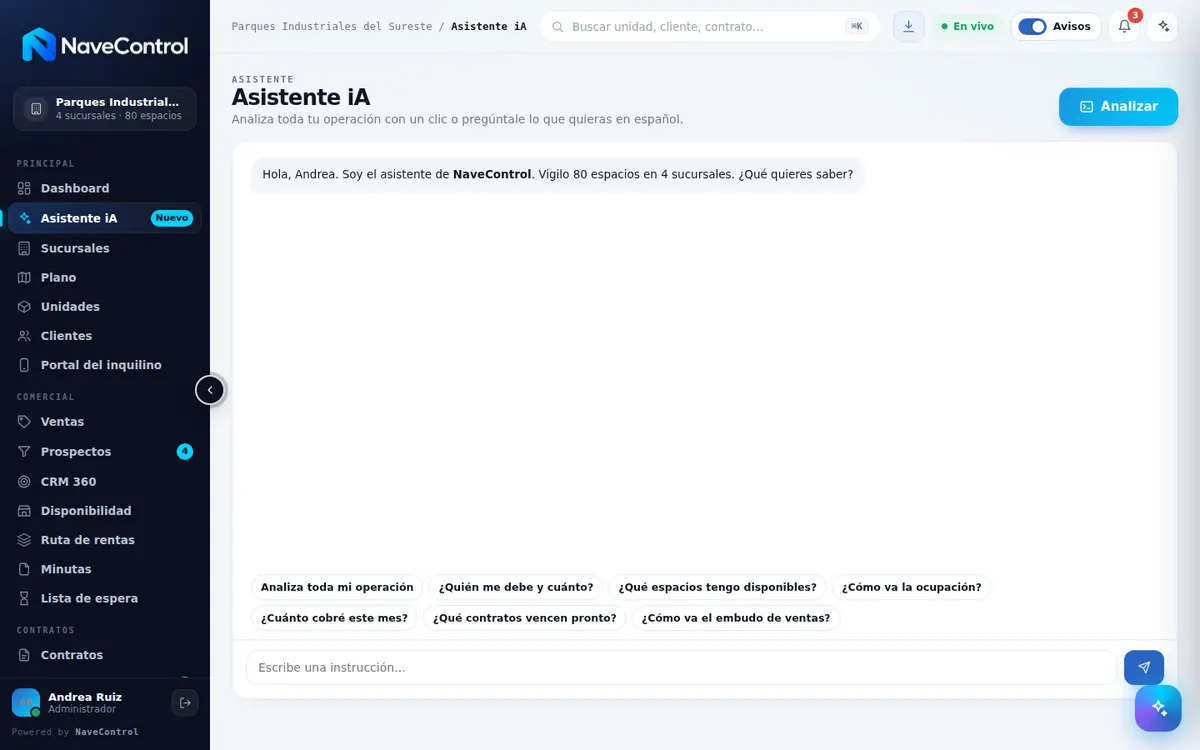
navecontrol.com/app · Asistente iA
Módulo Asistente iA de NaveControlAmpliar
Módulo 02 · Principal

Asistente iA

Pregúntale en español lo que quieras saber de tu operación o pulsa «Analizar» para ver a la iA consultar tu información y entregarte un reporte con recomendaciones.

Cómo se usa
  1. 1Pulsa «Analizar» y observa la consola revisando cada complejo.
  2. 2Lee el resumen ejecutivo y las tarjetas: deudores, ventas, contratos, tickets y accesos.
  3. 3Escribe una pregunta, por ejemplo «¿Quién me debe y cuánto?», y ejecuta la acción sugerida.
Pruébalo en la demo →
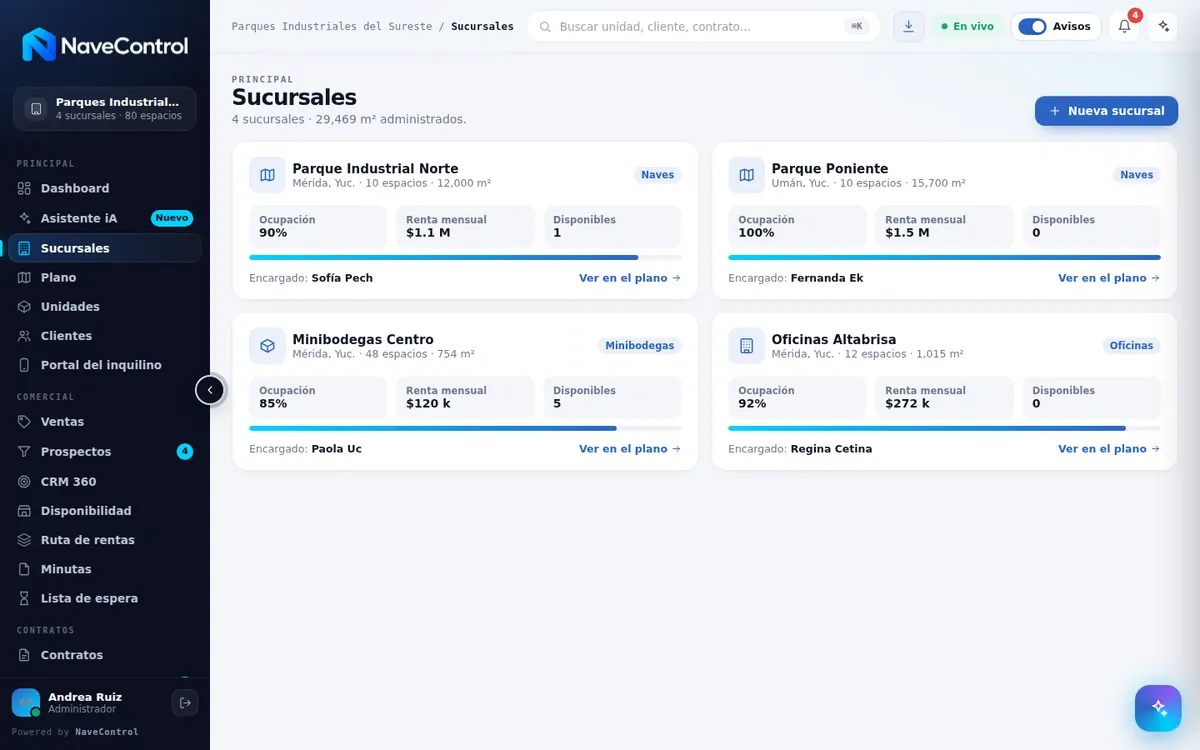
navecontrol.com/app · Sucursales
Módulo Sucursales de NaveControlAmpliar
Módulo 03 · Principal

Sucursales

Cada complejo con su ocupación, renta mensual, espacios disponibles y encargado. Es el punto de partida para administrar varios parques.

Cómo se usa
  1. 1Revisa la tarjeta de cada sucursal y su barra de ocupación.
  2. 2Usa «Ver en el plano» para ir a sus espacios.
  3. 3Agrega una sucursal nueva cuando abras otro complejo.
Pruébalo en la demo →
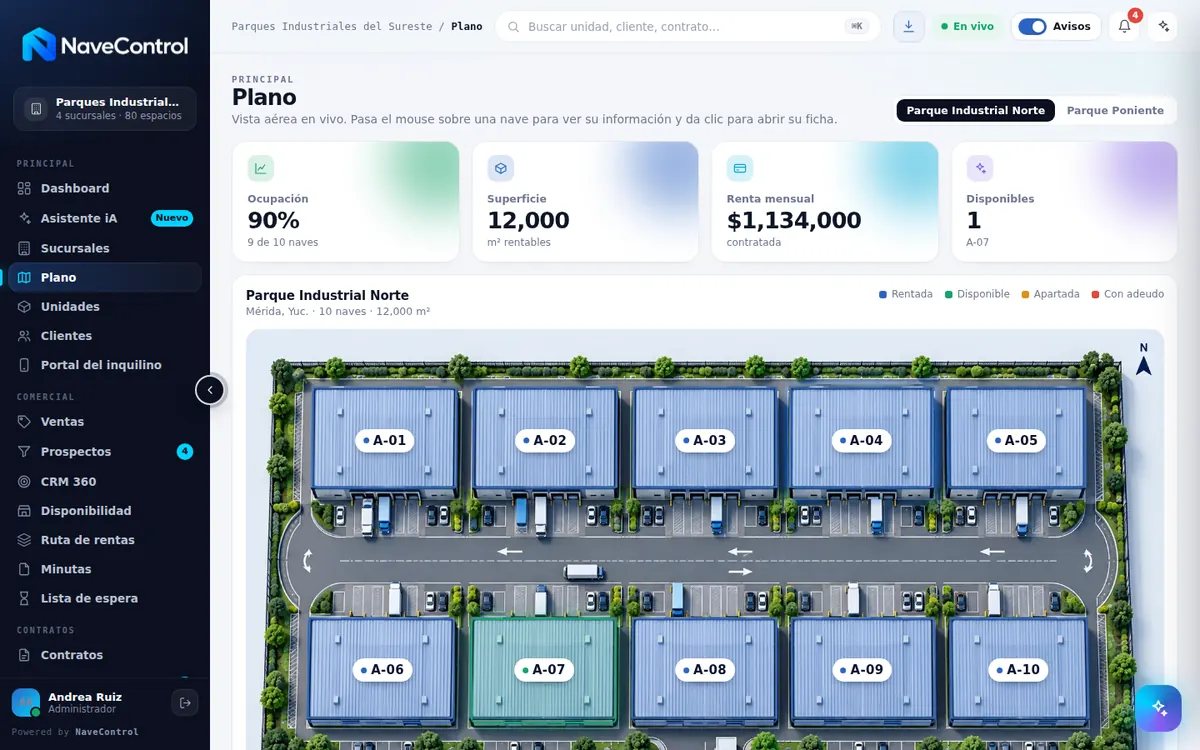
navecontrol.com/app · Plano
Módulo Plano de NaveControlAmpliar
Módulo 04 · Principal

Plano

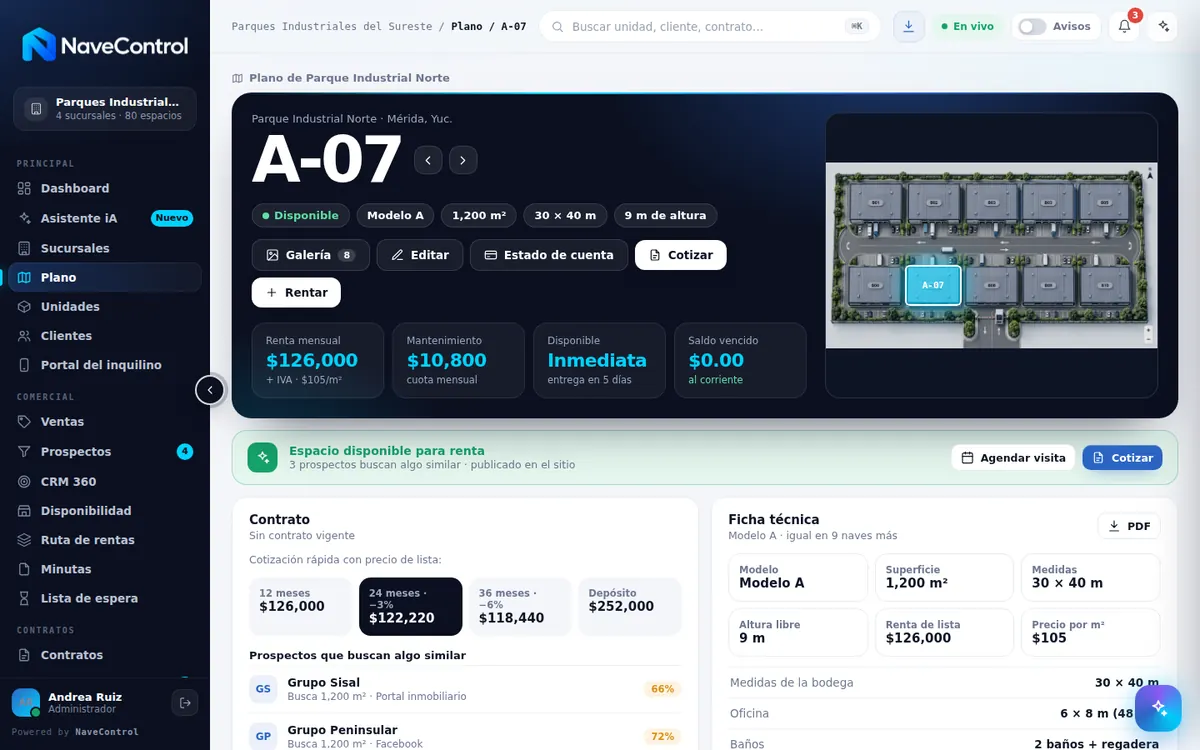
Vista aérea en vivo de cada parque: cada nave pintada por estado. Al pasar el mouse ves sus datos y al dar clic abres su ficha.

Cómo se usa
  1. 1Elige el parque en las pestañas superiores.
  2. 2Pasa el cursor por una nave para ver medidas, renta y vencimiento.
  3. 3Haz zoom con + / − y da clic para abrir la ficha completa.
Pruébalo en la demo →
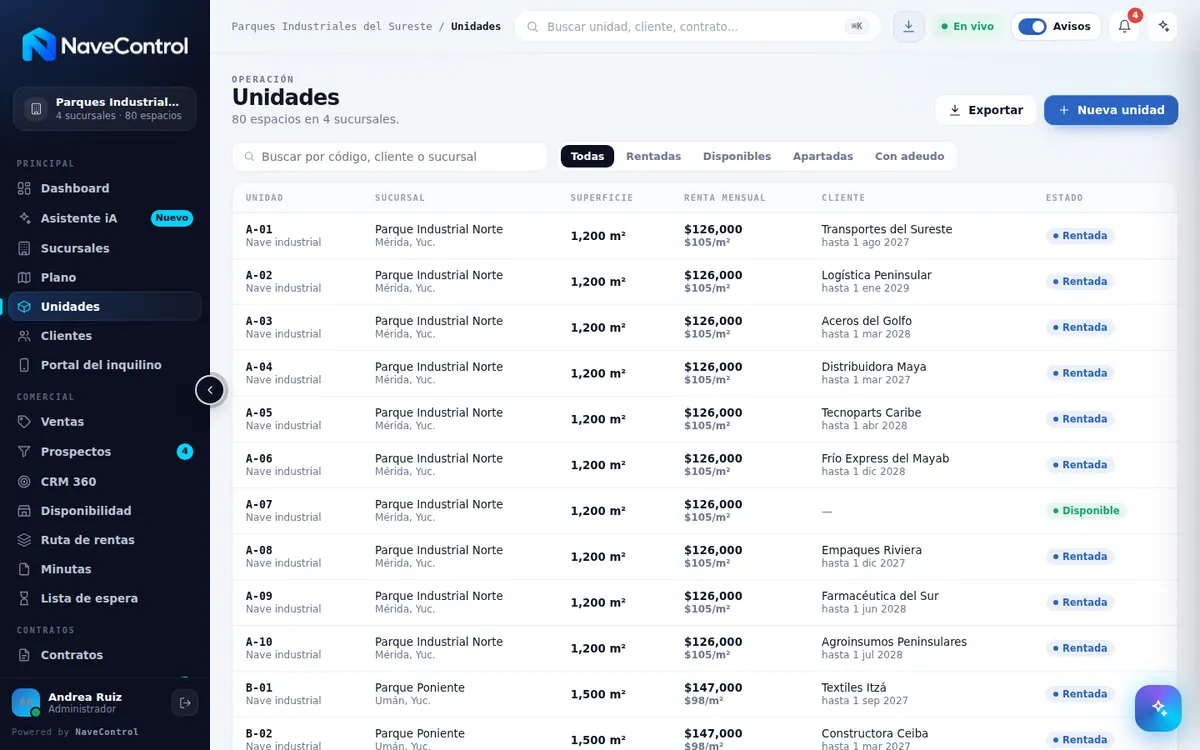
navecontrol.com/app · Unidades
Módulo Unidades de NaveControlAmpliar
Módulo 06 · Principal

Unidades

El inventario completo de espacios en una tabla con búsqueda y filtros por estado, sucursal, superficie y renta.

Cómo se usa
  1. 1Busca por código, cliente o sucursal.
  2. 2Filtra por rentadas, disponibles, apartadas o con adeudo.
  3. 3Exporta a Excel o da de alta una unidad nueva.
Pruébalo en la demo →
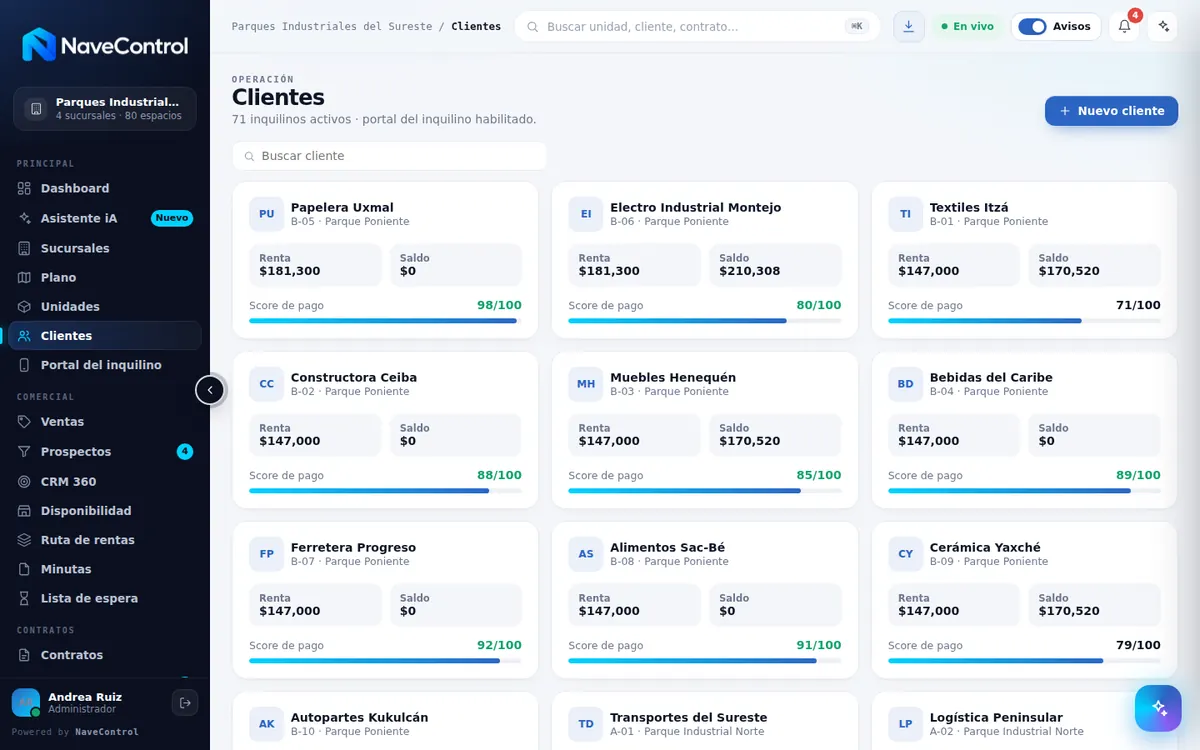
navecontrol.com/app · Clientes
Módulo Clientes de NaveControlAmpliar
Módulo 07 · Principal

Clientes

Tus inquilinos activos con su renta, saldo y score de pago, para saber de un vistazo quién es buen pagador.

Cómo se usa
  1. 1Busca al cliente por nombre.
  2. 2Revisa su saldo y su score de pago.
  3. 3Toca la tarjeta para abrir su espacio y su historial.
Pruébalo en la demo →
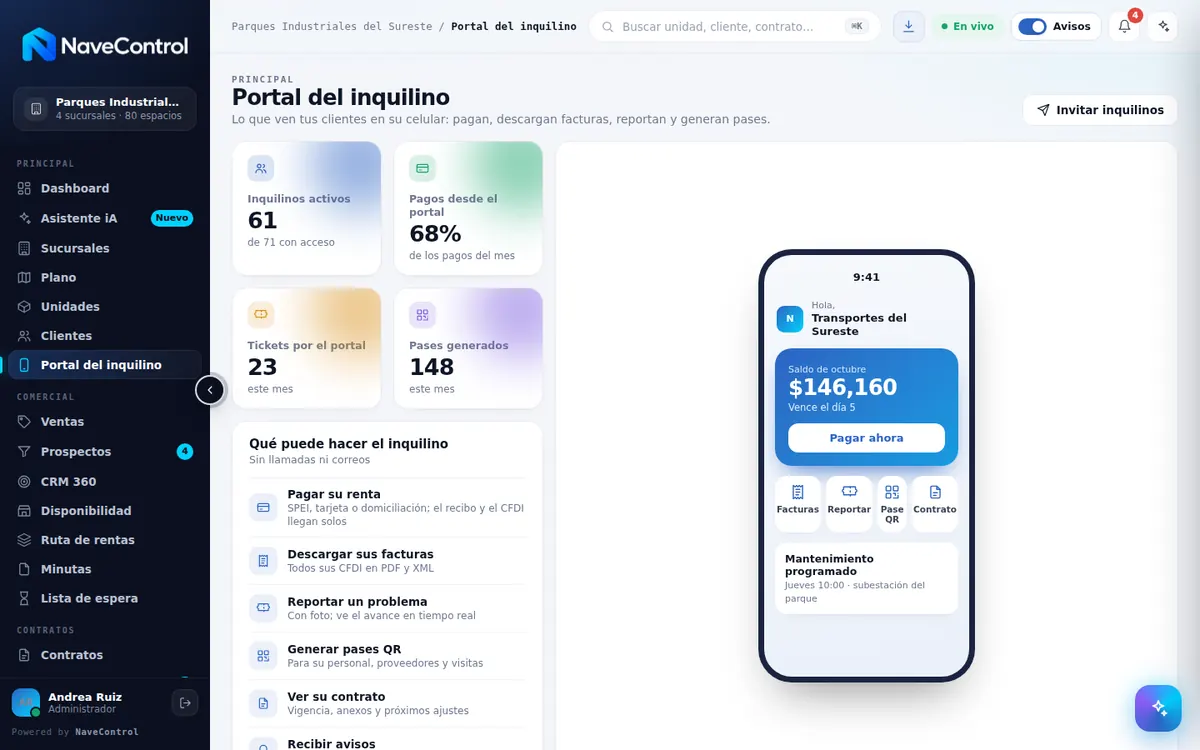
navecontrol.com/app · Portal del inquilino
Módulo Portal del inquilino de NaveControlAmpliar
Módulo 08 · Principal

Portal del inquilino

Lo que ve tu cliente en su celular: saldo, pago, facturas, tickets, pases QR y avisos, más las estadísticas de uso del portal.

Cómo se usa
  1. 1Revisa cuántos inquilinos usan el portal y cuántos pagos llegan por ahí.
  2. 2Recorre la vista del celular para conocer la experiencia del cliente.
  3. 3Invita a tus inquilinos con un clic por WhatsApp.
Pruébalo en la demo →
02

Comercial

Del primer contacto al contrato: ventas, prospectos y disponibilidad.

7 módulos
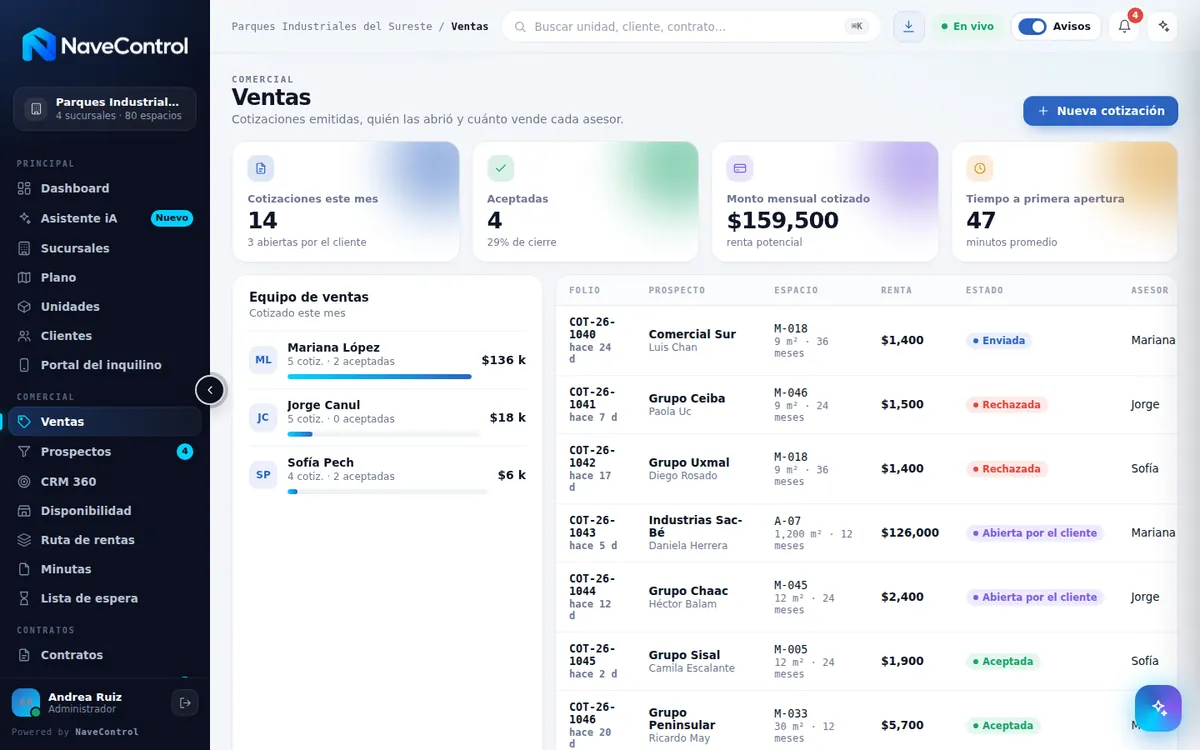
navecontrol.com/app · Ventas
Módulo Ventas de NaveControlAmpliar
Módulo 09 · Comercial

Ventas

Cotizaciones emitidas con su estado (enviada, abierta por el cliente, aceptada) y el ranking del equipo de ventas.

Cómo se usa
  1. 1Revisa cuántas cotizaciones se abrieron y cuántas se aceptaron.
  2. 2Consulta qué vendedor lleva más cierres.
  3. 3Crea una nueva cotización desde el botón superior.
Pruébalo en la demo →
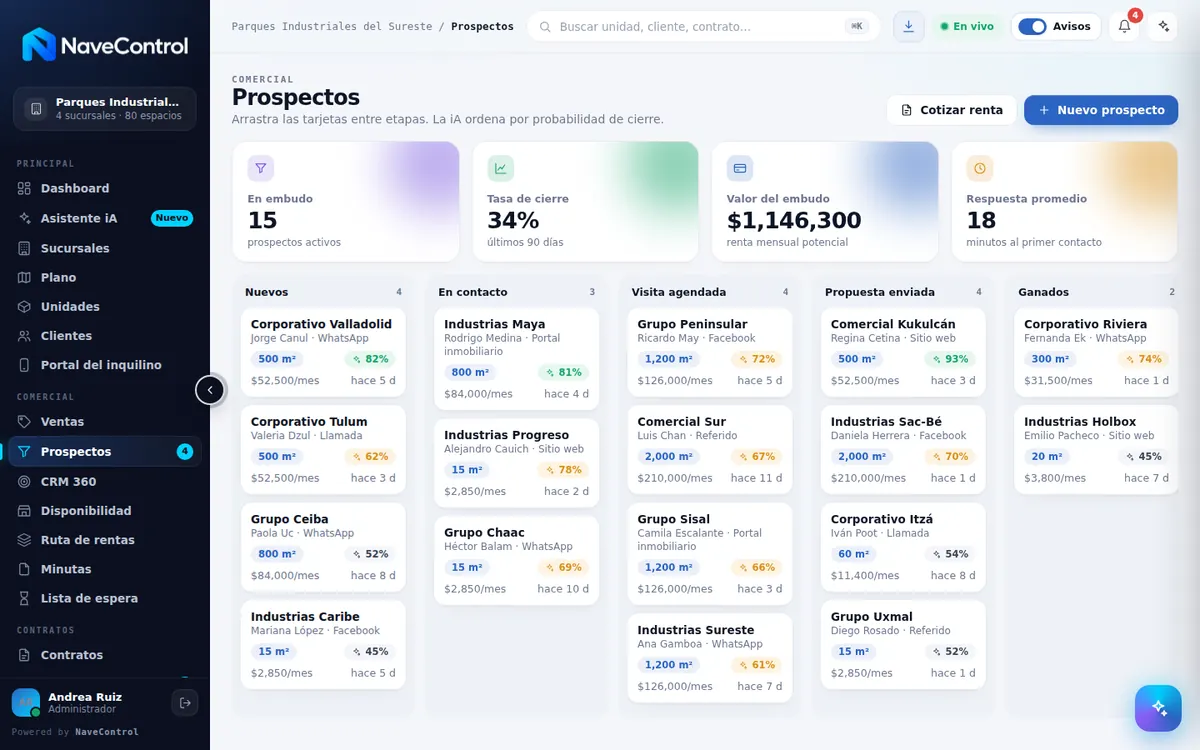
navecontrol.com/app · Prospectos
Módulo Prospectos de NaveControlAmpliar
Módulo 10 · Comercial

Prospectos

Embudo comercial tipo tablero: arrastra cada prospecto entre etapas; la iA calcula su probabilidad de cierre.

Cómo se usa
  1. 1Mira los prospectos por etapa: nuevo, contacto, visita, propuesta y ganado.
  2. 2Arrastra una tarjeta a la siguiente etapa.
  3. 3Agrega un prospecto nuevo o cotiza una renta.
Pruébalo en la demo →
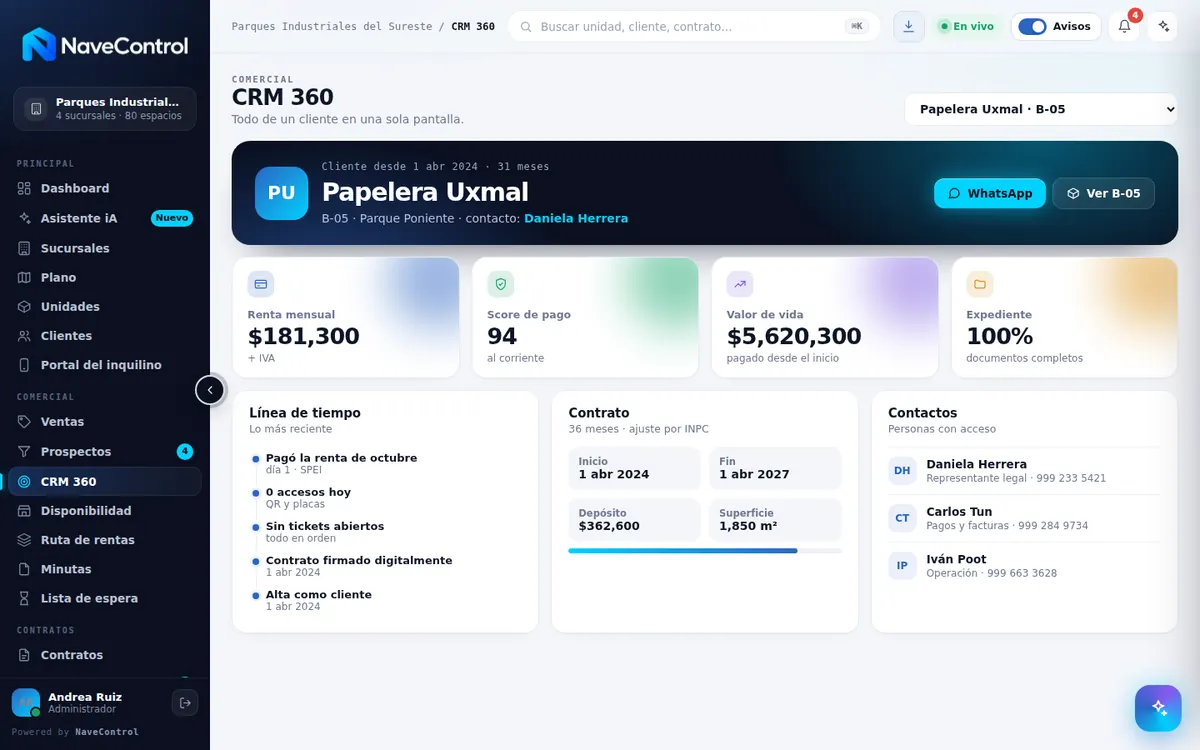
navecontrol.com/app · CRM 360
Módulo CRM 360 de NaveControlAmpliar
Módulo 11 · Comercial

CRM 360

Todo de un cliente en una pantalla: línea de tiempo, contrato, score de pago, valor de vida y contactos.

Cómo se usa
  1. 1Elige al cliente en el selector.
  2. 2Revisa su línea de tiempo y sus indicadores.
  3. 3Escríbele por WhatsApp o abre su espacio.
Pruébalo en la demo →
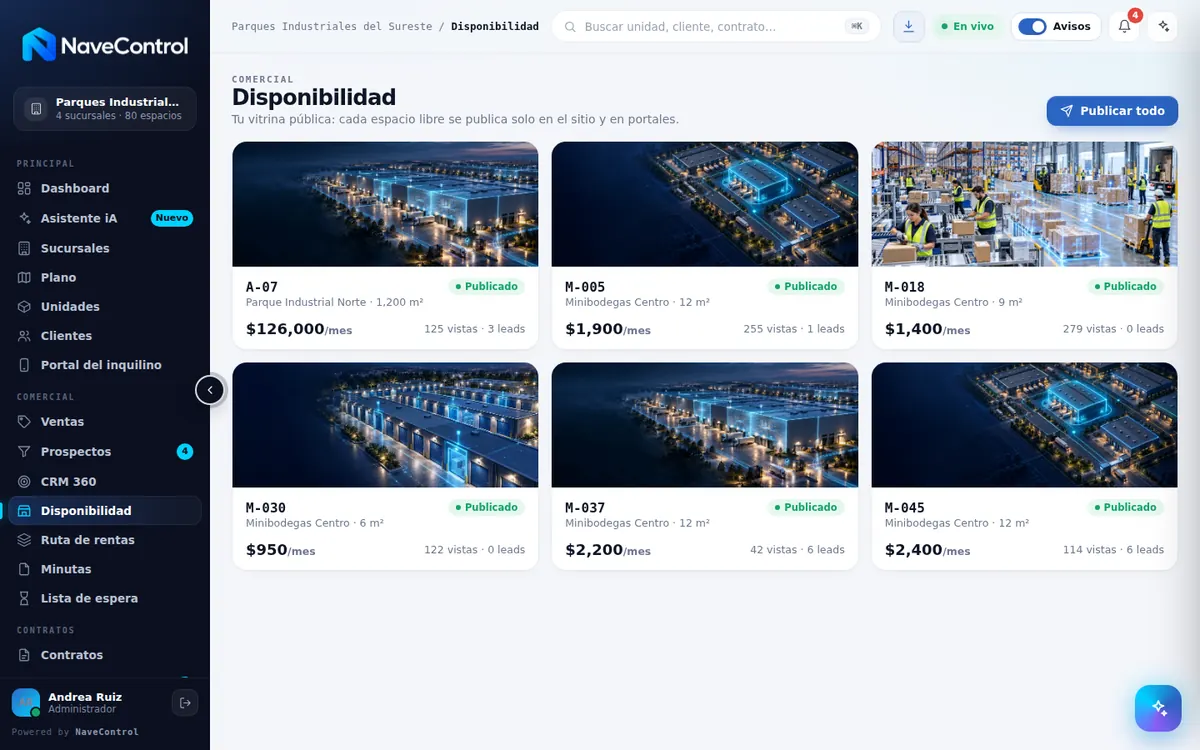
navecontrol.com/app · Disponibilidad
Módulo Disponibilidad de NaveControlAmpliar
Módulo 12 · Comercial

Disponibilidad

La vitrina de espacios libres que se publica sola en tu sitio y en portales, con sus vistas y leads.

Cómo se usa
  1. 1Revisa los espacios publicados con foto y precio.
  2. 2Consulta cuántas vistas y solicitudes tiene cada uno.
  3. 3Publica todo con un clic cuando se libere un espacio.
Pruébalo en la demo →
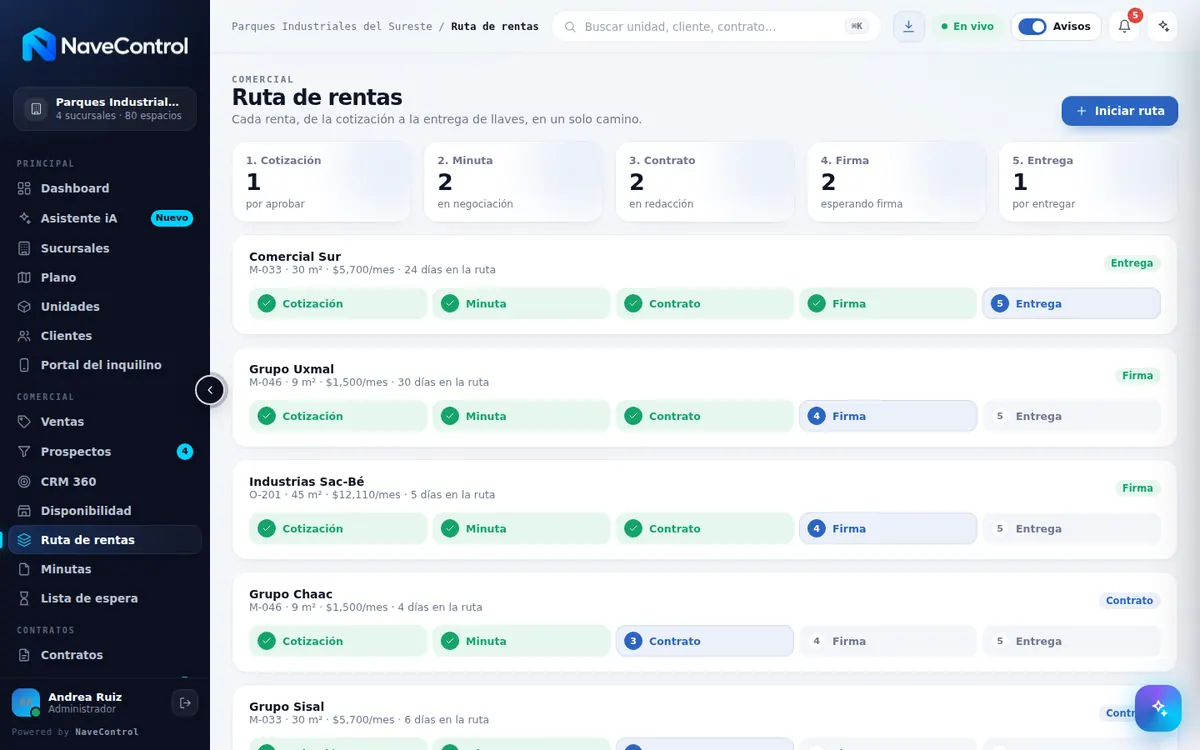
navecontrol.com/app · Ruta de rentas
Módulo Ruta de rentas de NaveControlAmpliar
Módulo 13 · Comercial

Ruta de rentas

El camino de cada renta: cotización, minuta, contrato, firma y entrega, con el paso actual resaltado.

Cómo se usa
  1. 1Ubica en qué paso va cada trato.
  2. 2Revisa los días que lleva en la ruta.
  3. 3Inicia una ruta nueva desde una cotización.
Pruébalo en la demo →
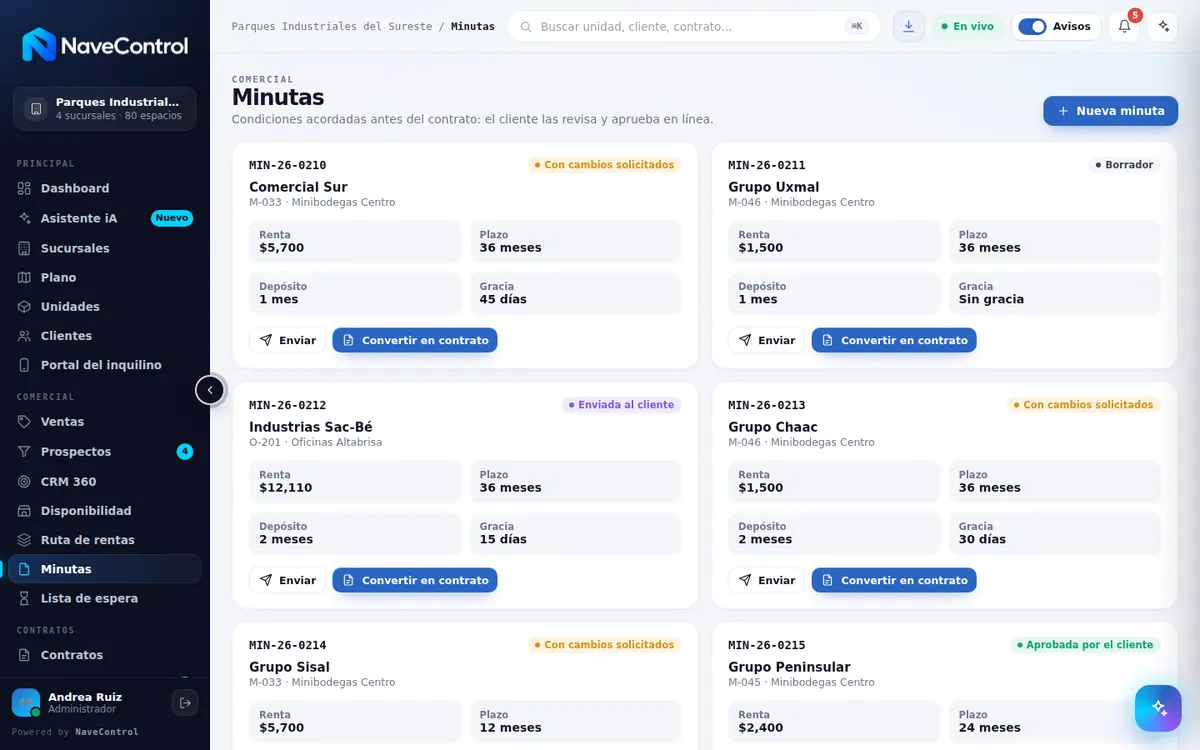
navecontrol.com/app · Minutas
Módulo Minutas de NaveControlAmpliar
Módulo 14 · Comercial

Minutas

Las condiciones acordadas antes del contrato (renta, plazo, depósito, gracia) para que el cliente las revise y apruebe.

Cómo se usa
  1. 1Crea la minuta con las condiciones negociadas.
  2. 2Envíala al cliente para su revisión.
  3. 3Conviértela en contrato con un clic cuando la apruebe.
Pruébalo en la demo →
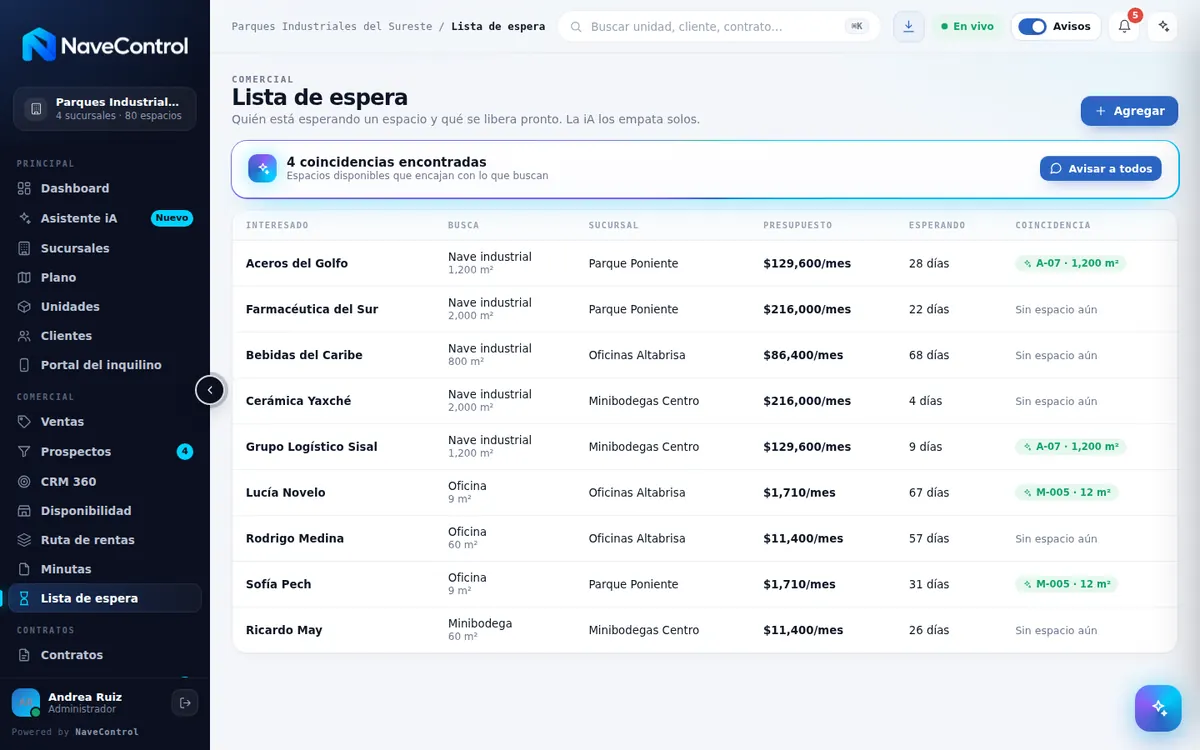
navecontrol.com/app · Lista de espera
Módulo Lista de espera de NaveControlAmpliar
Módulo 15 · Comercial

Lista de espera

Quién espera un espacio y qué se libera pronto; la iA empata solicitudes con espacios disponibles.

Cómo se usa
  1. 1Revisa a los interesados y lo que buscan.
  2. 2Mira las coincidencias que encontró la iA.
  3. 3Avisa a todos por WhatsApp con un clic.
Pruébalo en la demo →
03

Contratos

Contratos digitales, firma y ajustes de renta sin olvidos.

5 módulos
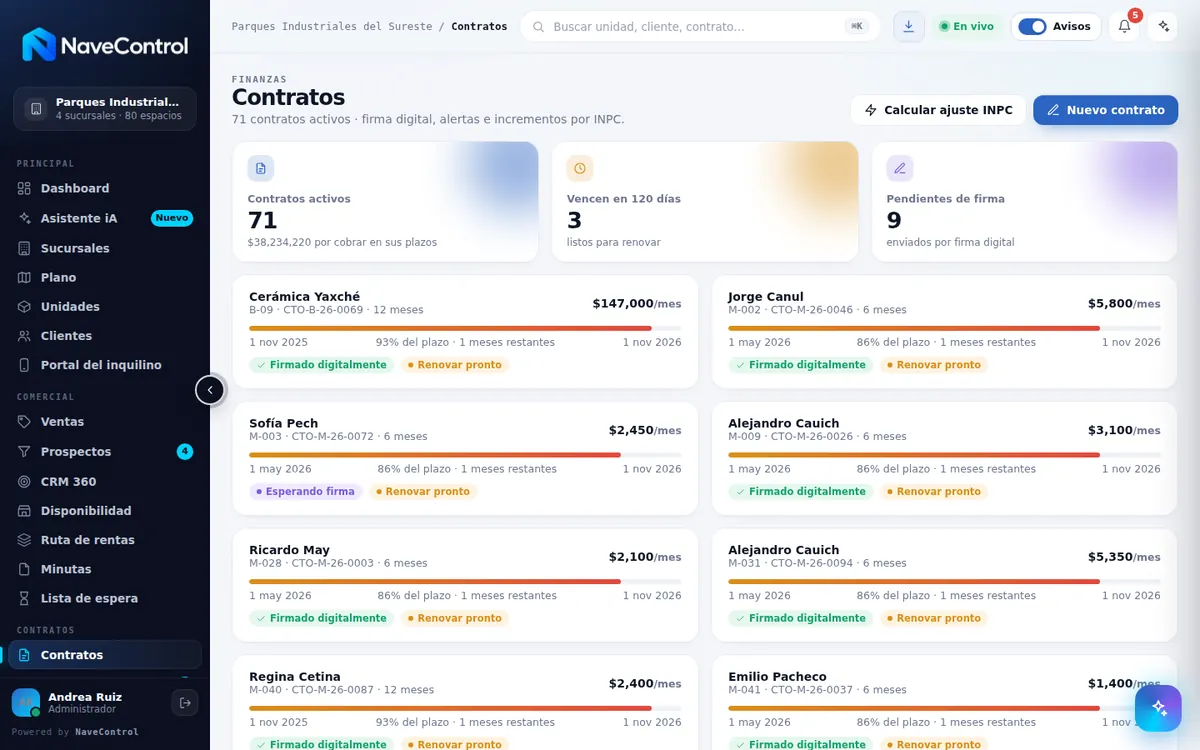
navecontrol.com/app · Contratos
Módulo Contratos de NaveControlAmpliar
Módulo 16 · Contratos

Contratos

Todos los contratos con su avance del plazo, renta y estado de firma, ordenados por vencimiento.

Cómo se usa
  1. 1Revisa la barra de avance de cada contrato.
  2. 2Identifica los que necesitan renovarse pronto.
  3. 3Calcula el ajuste por INPC o crea un contrato nuevo.
Pruébalo en la demo →
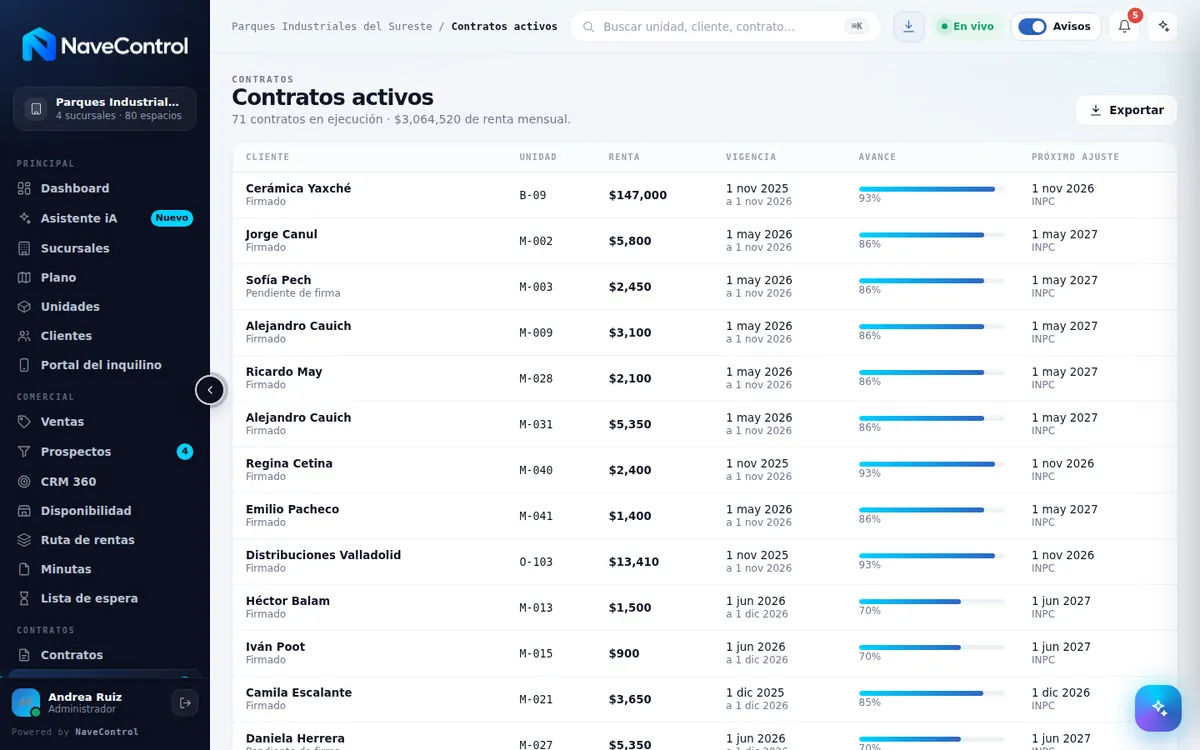
navecontrol.com/app · Contratos activos
Módulo Contratos activos de NaveControlAmpliar
Módulo 17 · Contratos

Contratos activos

La tabla de contratos en ejecución con vigencia, avance y fecha del próximo ajuste.

Cómo se usa
  1. 1Ordena y revisa la vigencia de cada contrato.
  2. 2Consulta la fecha del próximo ajuste por INPC.
  3. 3Exporta la lista para tu área jurídica o contable.
Pruébalo en la demo →
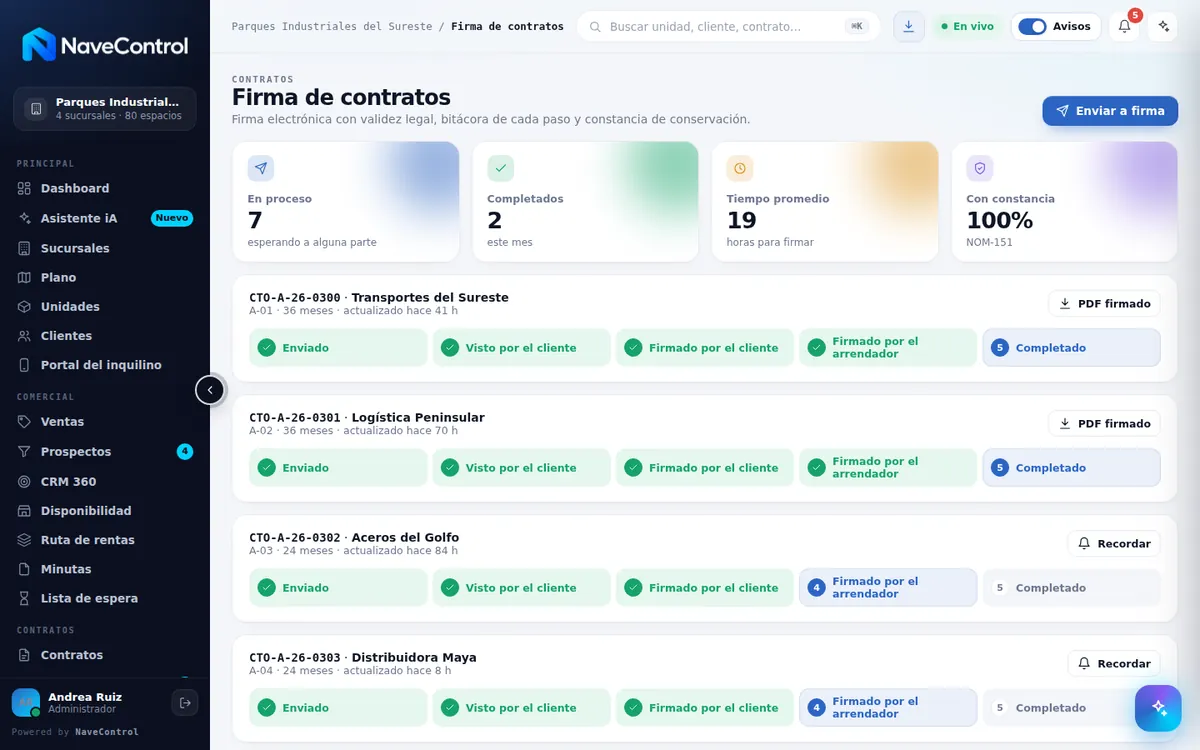
navecontrol.com/app · Firma de contratos
Módulo Firma de contratos de NaveControlAmpliar
Módulo 18 · Contratos

Firma de contratos

Firma electrónica con bitácora de cada paso: enviado, visto, firmado por el cliente y por el arrendador.

Cómo se usa
  1. 1Ubica en qué paso va cada contrato.
  2. 2Envía un recordatorio de firma a quien falte.
  3. 3Descarga el PDF firmado al completarse.
Pruébalo en la demo →
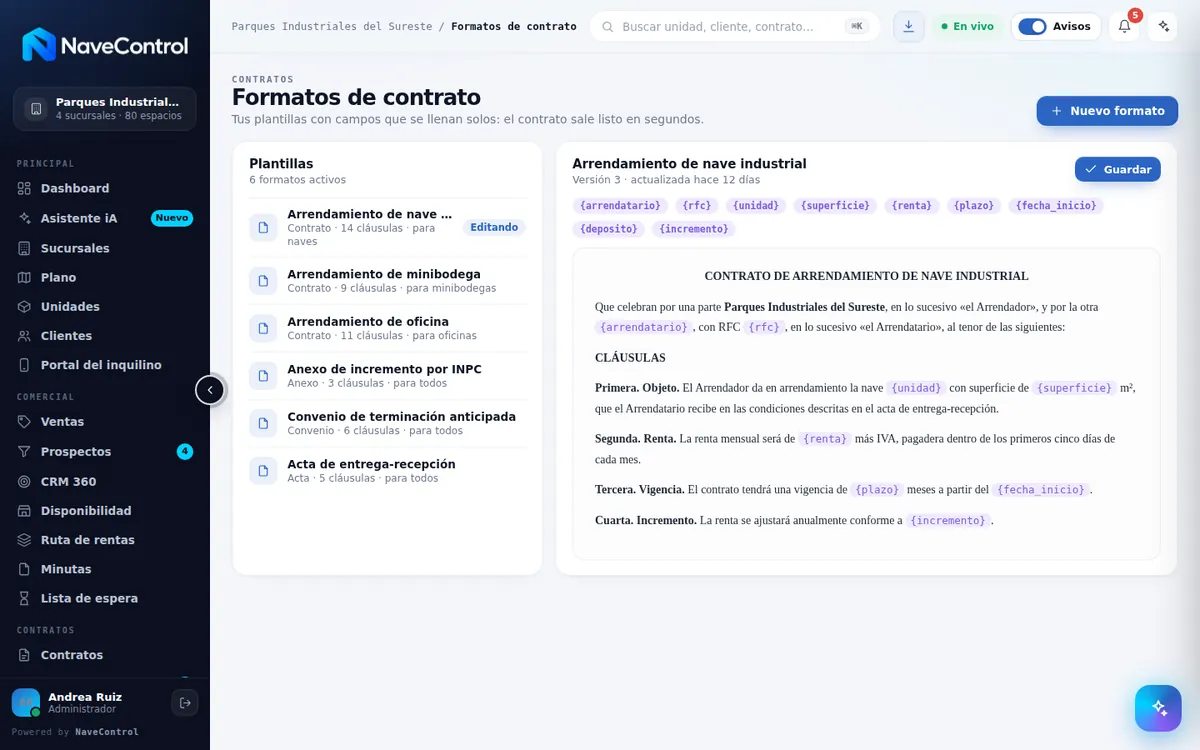
navecontrol.com/app · Formatos de contrato
Módulo Formatos de contrato de NaveControlAmpliar
Módulo 19 · Contratos

Formatos de contrato

Tus plantillas con campos que se llenan solos, para que cada contrato salga listo en segundos.

Cómo se usa
  1. 1Elige una plantilla de la lista.
  2. 2Revisa las variables como {renta} o {arrendatario} en el documento.
  3. 3Edita las cláusulas y guarda la nueva versión.
Pruébalo en la demo →
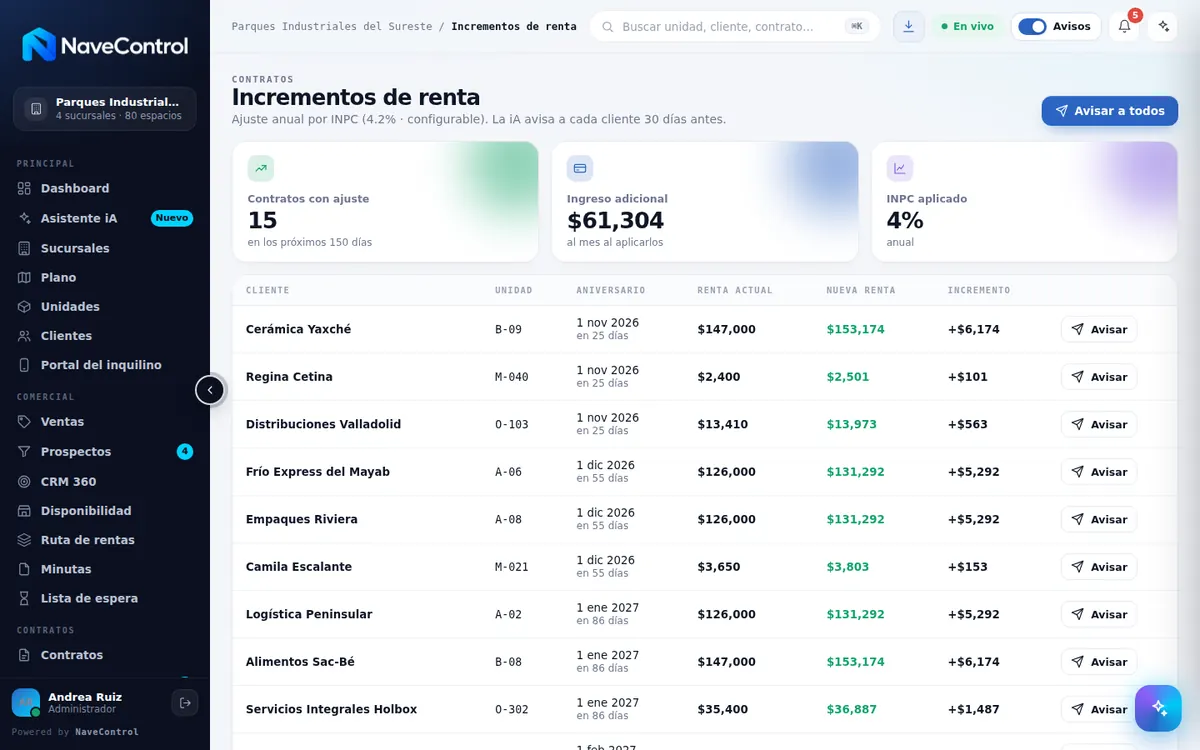
navecontrol.com/app · Incrementos de renta
Módulo Incrementos de renta de NaveControlAmpliar
Módulo 20 · Contratos

Incrementos de renta

Los contratos que cumplen aniversario con su nueva renta calculada con el INPC y el aviso listo para enviar.

Cómo se usa
  1. 1Revisa los aniversarios de los próximos meses.
  2. 2Compara la renta actual con la nueva.
  3. 3Envía los avisos de incremento a cada cliente.
Pruébalo en la demo →
04

Finanzas

Cobranza, facturación y control del dinero de cada complejo.

8 módulos
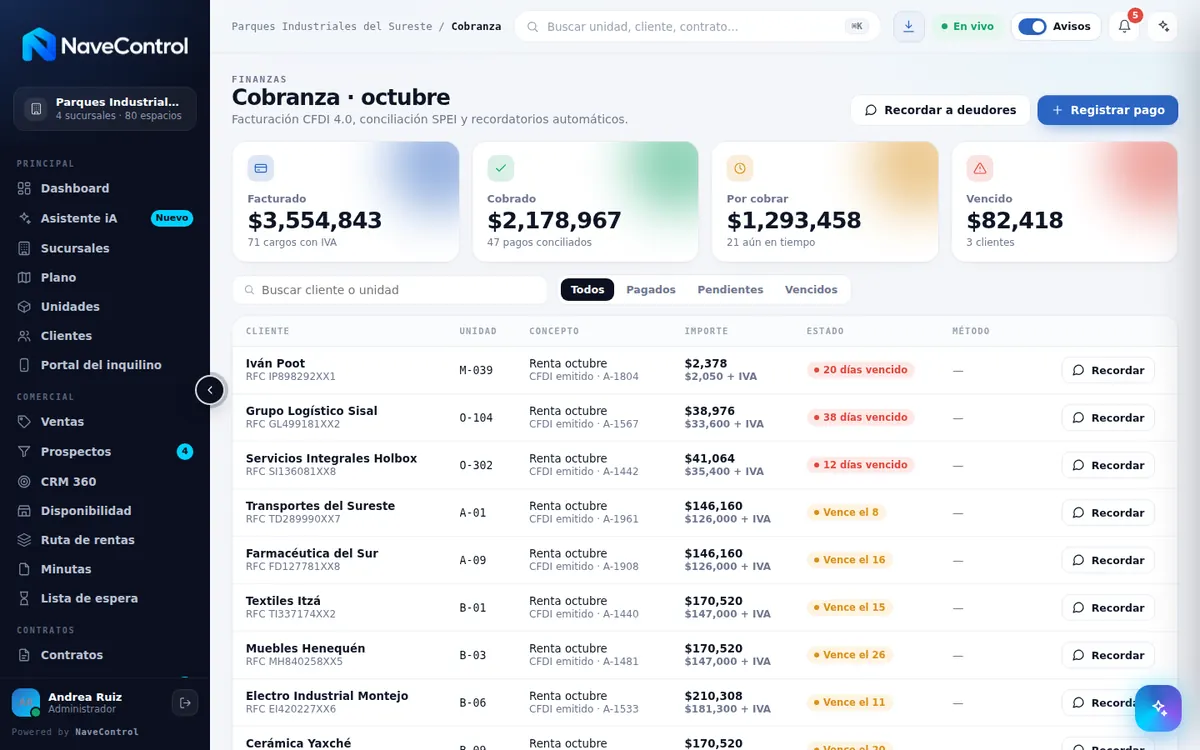
navecontrol.com/app · Cobranza
Módulo Cobranza de NaveControlAmpliar
Módulo 21 · Finanzas

Cobranza

Lo facturado, cobrado, por cobrar y vencido del mes, cliente por cliente, con recordatorios por WhatsApp.

Cómo se usa
  1. 1Filtra por pagados, pendientes o vencidos.
  2. 2Envía recordatorios a los deudores con un clic.
  3. 3Registra un pago: se timbra el CFDI y se envía el recibo.
Pruébalo en la demo →
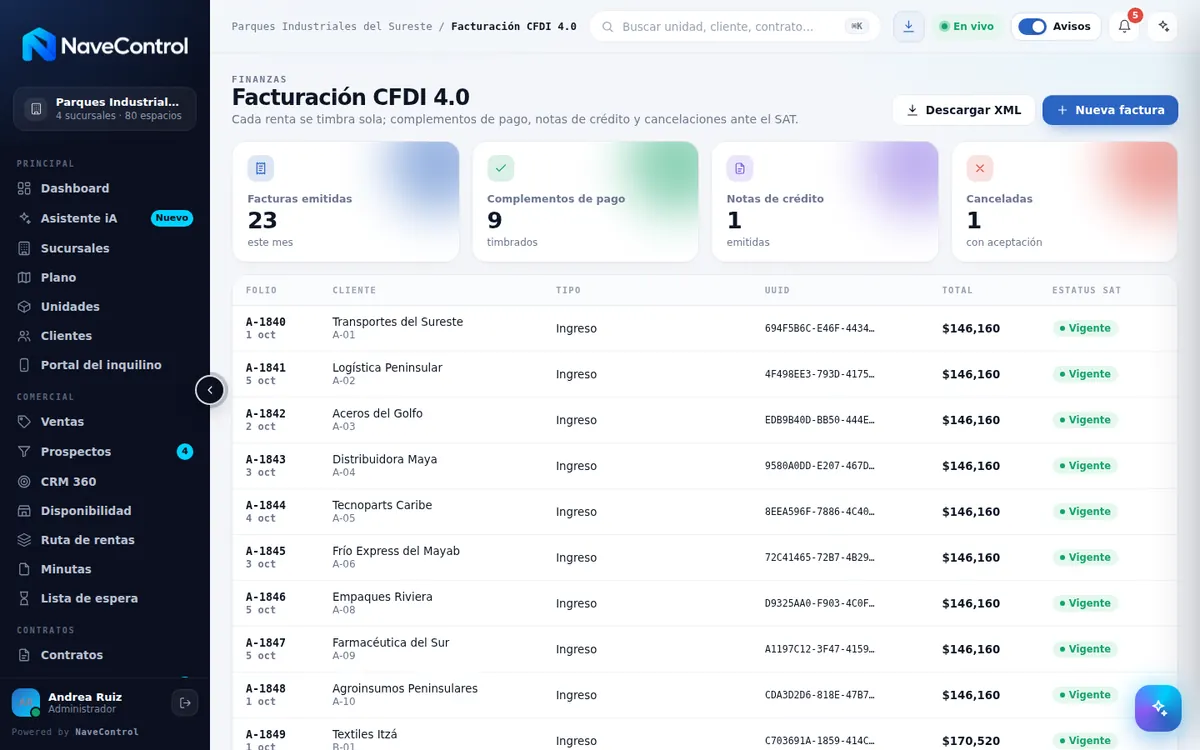
navecontrol.com/app · Facturación CFDI 4.0
Módulo Facturación CFDI 4.0 de NaveControlAmpliar
Módulo 22 · Finanzas

Facturación CFDI 4.0

Facturas de ingreso, complementos de pago, notas de crédito y cancelaciones con su UUID y estatus ante el SAT.

Cómo se usa
  1. 1Revisa las facturas emitidas del mes.
  2. 2Consulta el estatus de cada CFDI.
  3. 3Descarga los XML o emite una factura nueva.
Pruébalo en la demo →
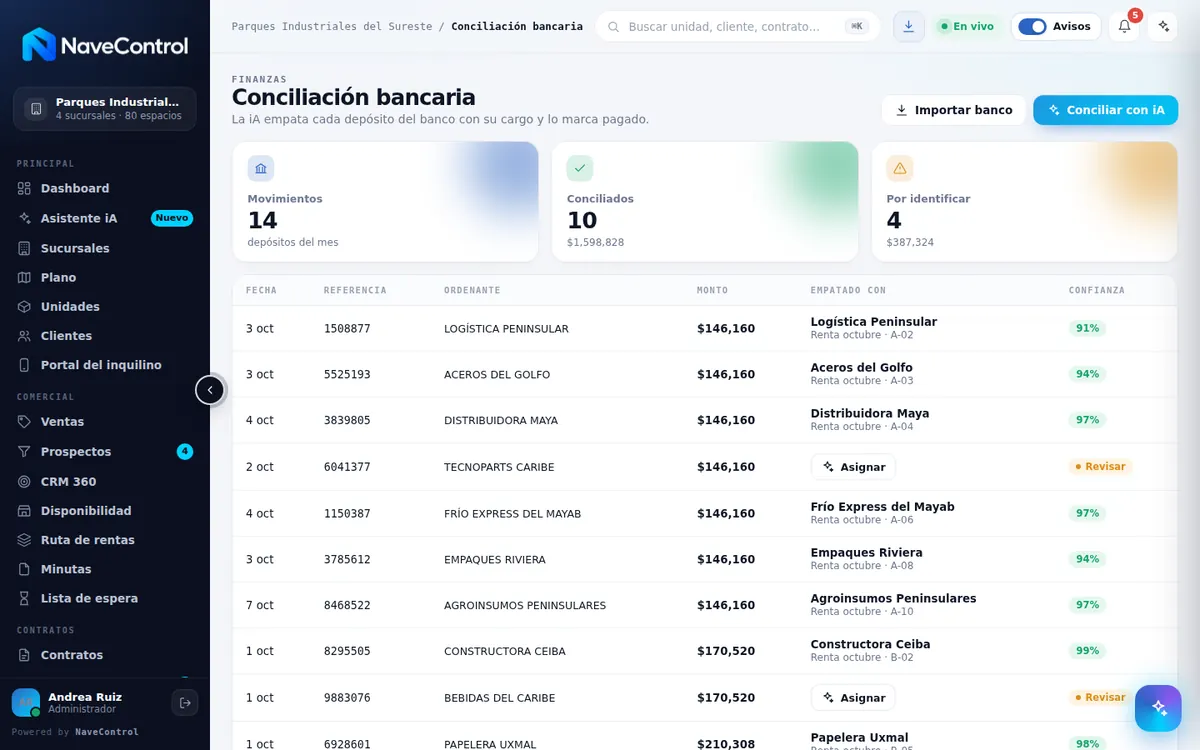
navecontrol.com/app · Conciliación bancaria
Módulo Conciliación bancaria de NaveControlAmpliar
Módulo 23 · Finanzas

Conciliación bancaria

La iA empata cada depósito del banco con su cargo y lo marca pagado; lo que no identifica queda para revisión.

Cómo se usa
  1. 1Importa el estado de cuenta del banco.
  2. 2Revisa los movimientos conciliados y su porcentaje de confianza.
  3. 3Asigna a mano los depósitos sin identificar.
Pruébalo en la demo →
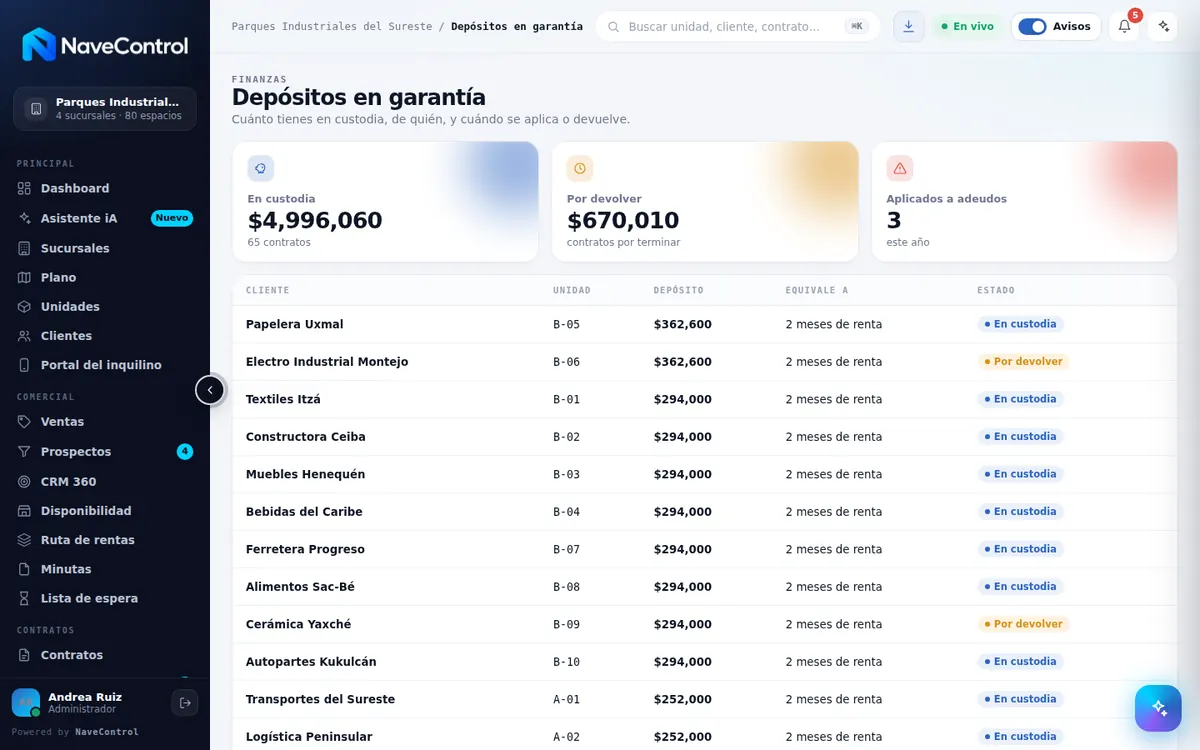
navecontrol.com/app · Depósitos en garantía
Módulo Depósitos en garantía de NaveControlAmpliar
Módulo 24 · Finanzas

Depósitos en garantía

Cuánto tienes en custodia, de quién y cuándo se aplica o se devuelve.

Cómo se usa
  1. 1Revisa el total en custodia.
  2. 2Identifica los depósitos por devolver.
  3. 3Consulta los aplicados a adeudos.
Pruébalo en la demo →
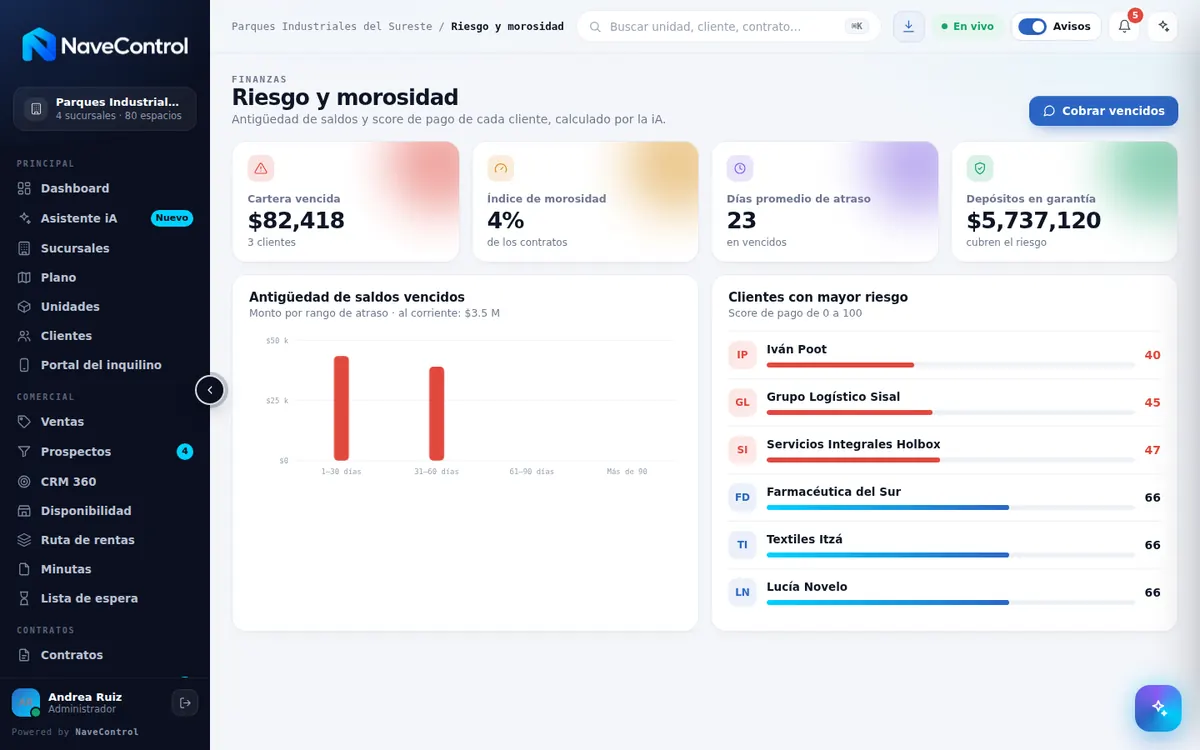
navecontrol.com/app · Riesgo y morosidad
Módulo Riesgo y morosidad de NaveControlAmpliar
Módulo 25 · Finanzas

Riesgo y morosidad

Antigüedad de saldos y score de pago de cada cliente para actuar antes de que el atraso crezca.

Cómo se usa
  1. 1Revisa la cartera vencida por rango de días.
  2. 2Identifica a los clientes con menor score.
  3. 3Cobra los vencidos con un clic.
Pruébalo en la demo →
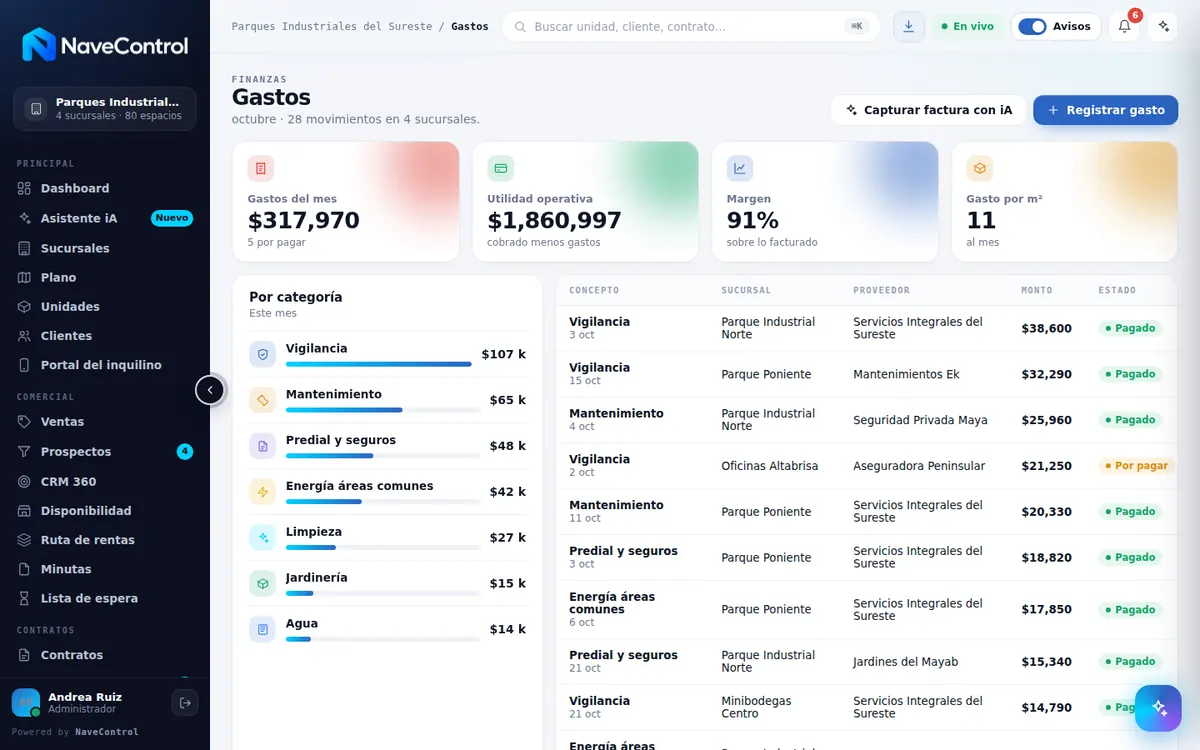
navecontrol.com/app · Gastos
Módulo Gastos de NaveControlAmpliar
Módulo 26 · Finanzas

Gastos

Gastos por categoría, proveedor y sucursal, con utilidad y margen del mes.

Cómo se usa
  1. 1Revisa los gastos por categoría.
  2. 2Registra un gasto o captura una factura con iA.
  3. 3Compara con lo cobrado para ver la utilidad.
Pruébalo en la demo →
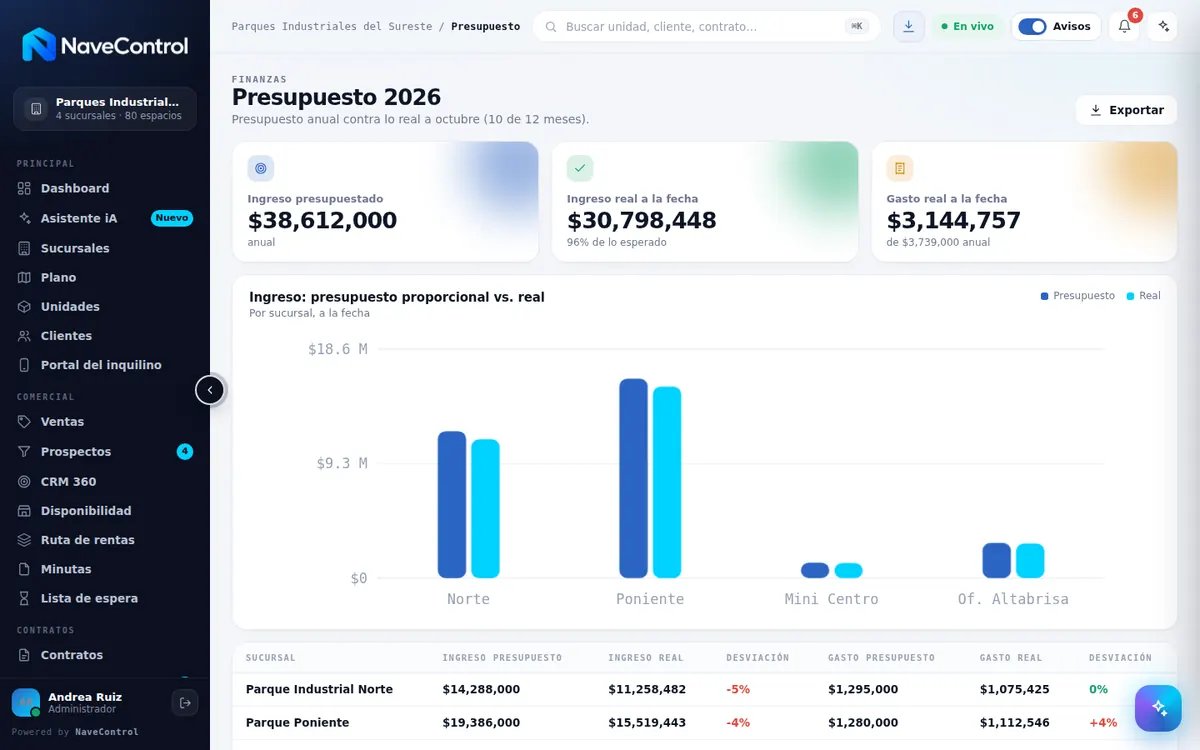
navecontrol.com/app · Presupuesto
Módulo Presupuesto de NaveControlAmpliar
Módulo 27 · Finanzas

Presupuesto

El presupuesto anual contra lo real, por sucursal, con sus desviaciones.

Cómo se usa
  1. 1Revisa ingresos y gastos contra lo presupuestado.
  2. 2Identifica las sucursales con desviación.
  3. 3Exporta el comparativo para la dirección.
Pruébalo en la demo →
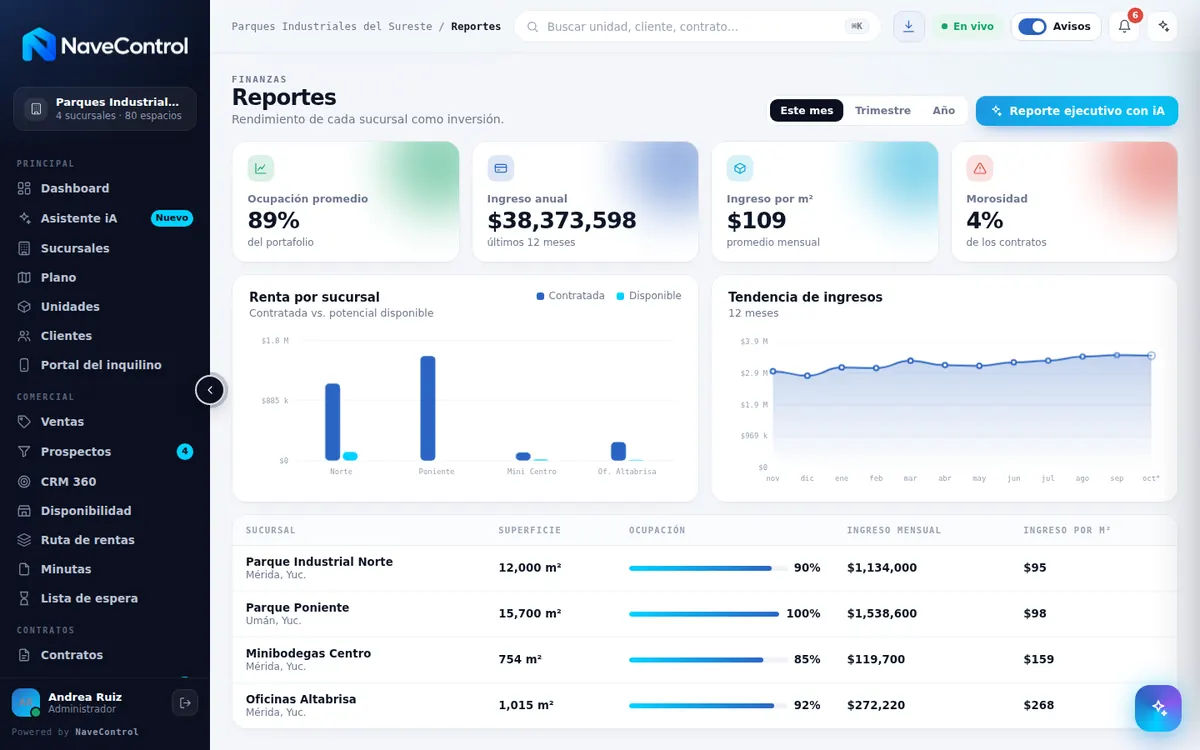
navecontrol.com/app · Reportes
Módulo Reportes de NaveControlAmpliar
Módulo 28 · Finanzas

Reportes

El rendimiento de cada sucursal como inversión: ocupación, ingreso anual, ingreso por m² y morosidad.

Cómo se usa
  1. 1Elige el periodo: mes, trimestre o año.
  2. 2Revisa las gráficas por sucursal.
  3. 3Genera el reporte ejecutivo con iA.
Pruébalo en la demo →
05

Legal y control

Documentos, autorizaciones y cumplimiento en orden.

4 módulos
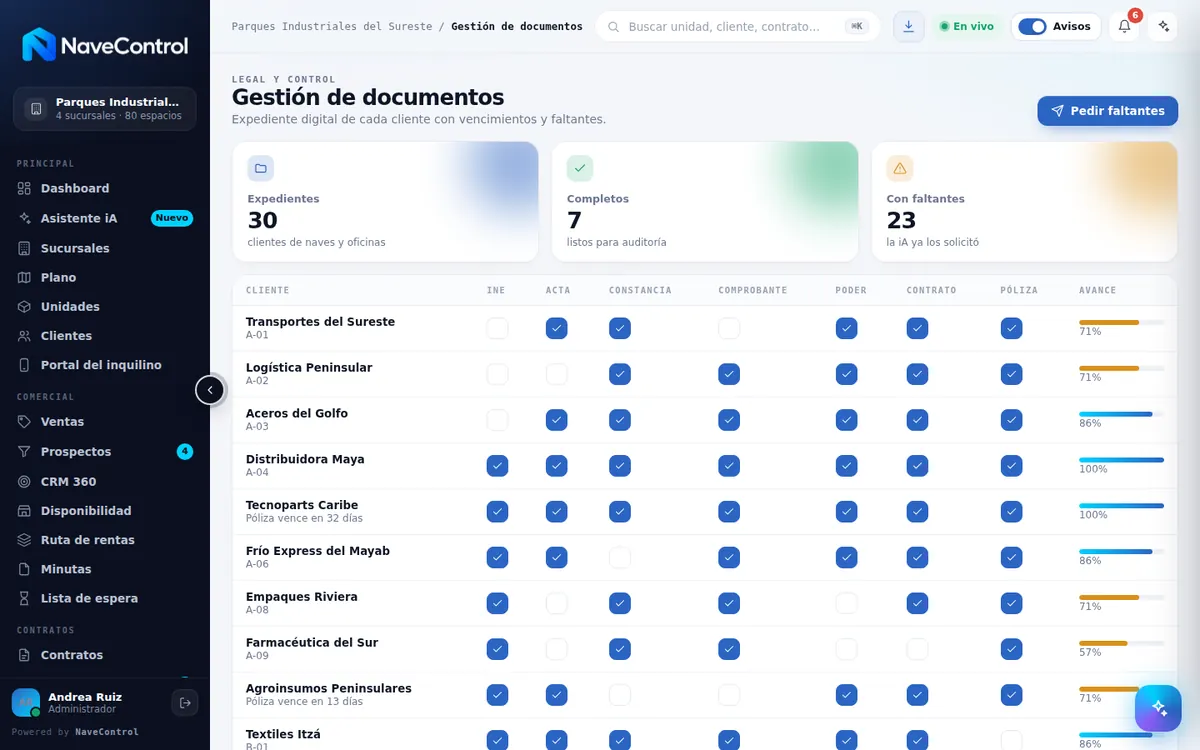
navecontrol.com/app · Gestión de documentos
Módulo Gestión de documentos de NaveControlAmpliar
Módulo 29 · Legal y control

Gestión de documentos

El expediente digital de cada cliente con sus documentos y faltantes.

Cómo se usa
  1. 1Revisa el avance del expediente de cada cliente.
  2. 2Identifica los documentos faltantes o por vencer.
  3. 3Pide los faltantes al cliente con un clic.
Pruébalo en la demo →
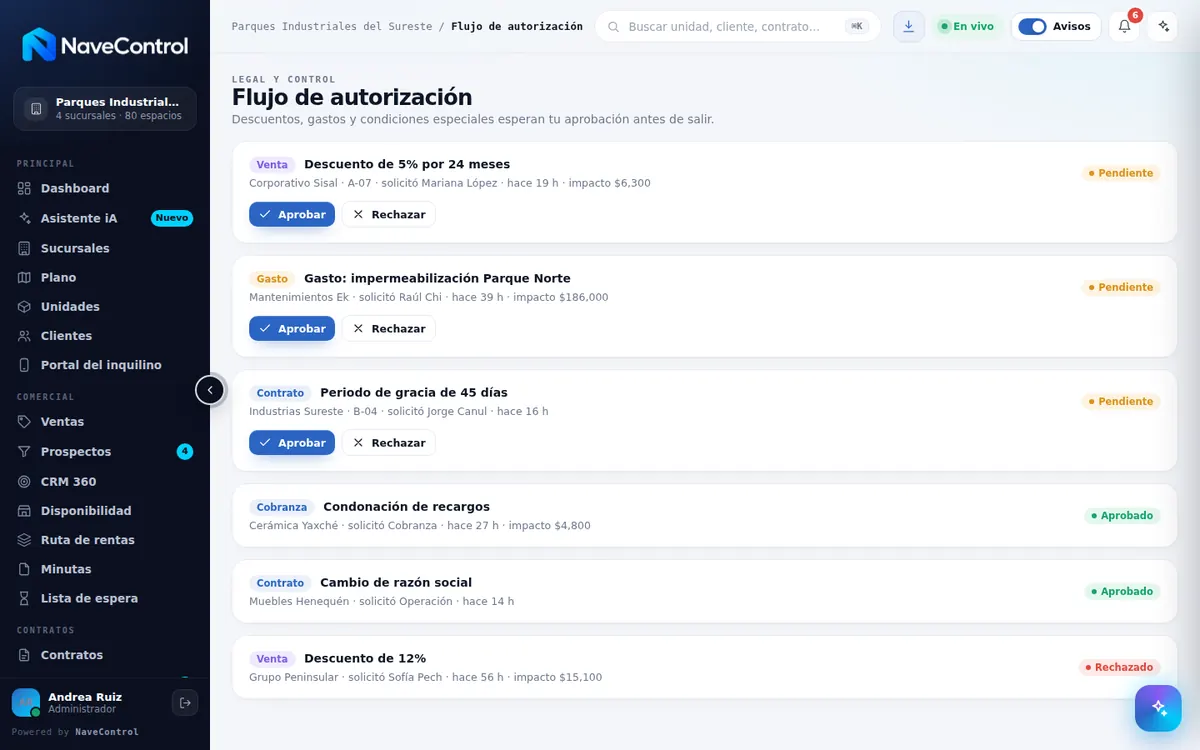
navecontrol.com/app · Flujo de autorización
Módulo Flujo de autorización de NaveControlAmpliar
Módulo 30 · Legal y control

Flujo de autorización

Descuentos, gastos y condiciones especiales que esperan tu aprobación antes de salir.

Cómo se usa
  1. 1Revisa las solicitudes pendientes.
  2. 2Consulta quién lo pide y su impacto.
  3. 3Aprueba o rechaza; el solicitante recibe el aviso.
Pruébalo en la demo →
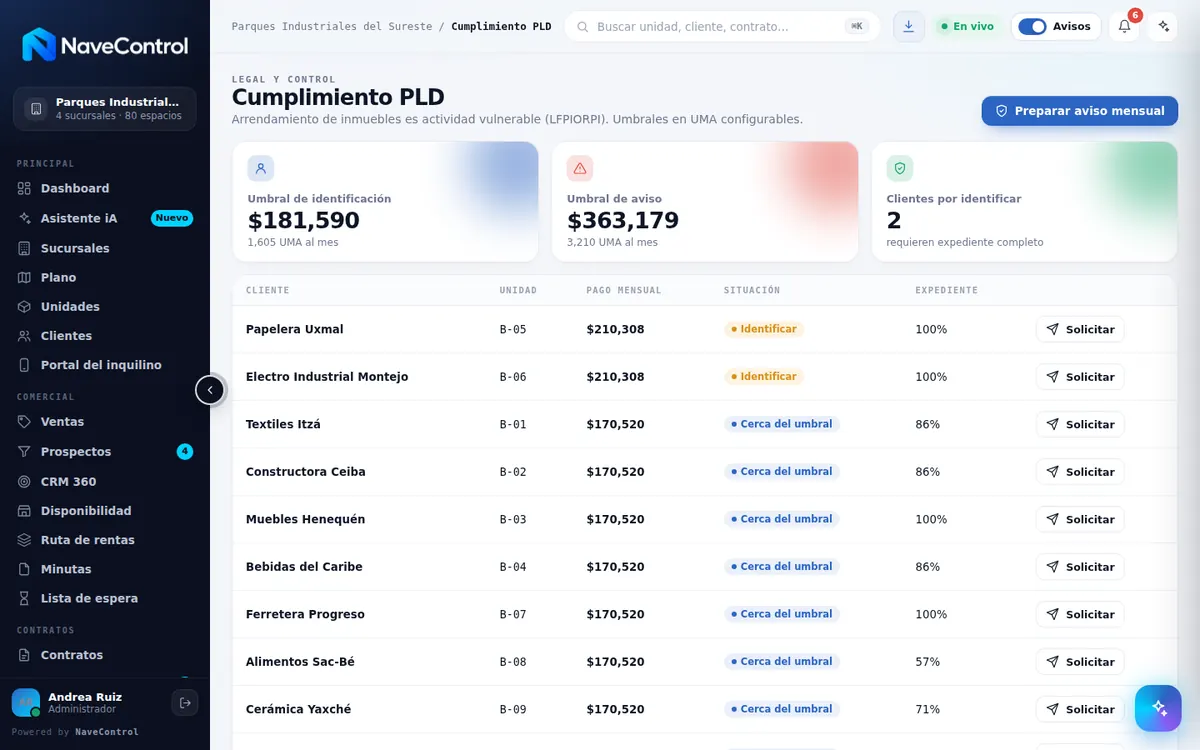
navecontrol.com/app · Cumplimiento PLD
Módulo Cumplimiento PLD de NaveControlAmpliar
Módulo 31 · Legal y control

Cumplimiento PLD

Identifica a los clientes que rebasan los umbrales del arrendamiento como actividad vulnerable y su expediente.

Cómo se usa
  1. 1Revisa los umbrales configurados.
  2. 2Identifica a los clientes por identificar o con aviso.
  3. 3Solicita su expediente y prepara el aviso mensual.
Pruébalo en la demo →
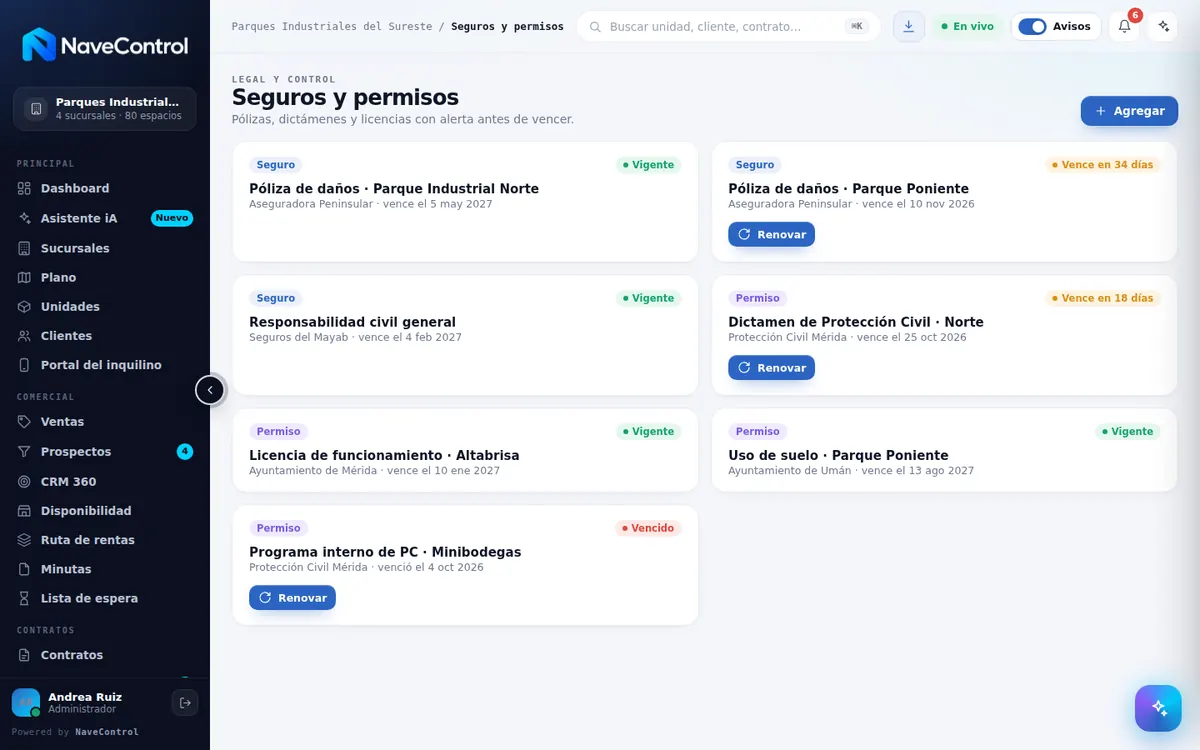
navecontrol.com/app · Seguros y permisos
Módulo Seguros y permisos de NaveControlAmpliar
Módulo 32 · Legal y control

Seguros y permisos

Pólizas, dictámenes y licencias con alerta antes de vencer.

Cómo se usa
  1. 1Revisa el estado de cada póliza y permiso.
  2. 2Atiende los que vencen pronto.
  3. 3Solicita la renovación desde la tarjeta.
Pruébalo en la demo →
06

Operación

Mantenimiento, accesos y el día a día de tus complejos.

8 módulos
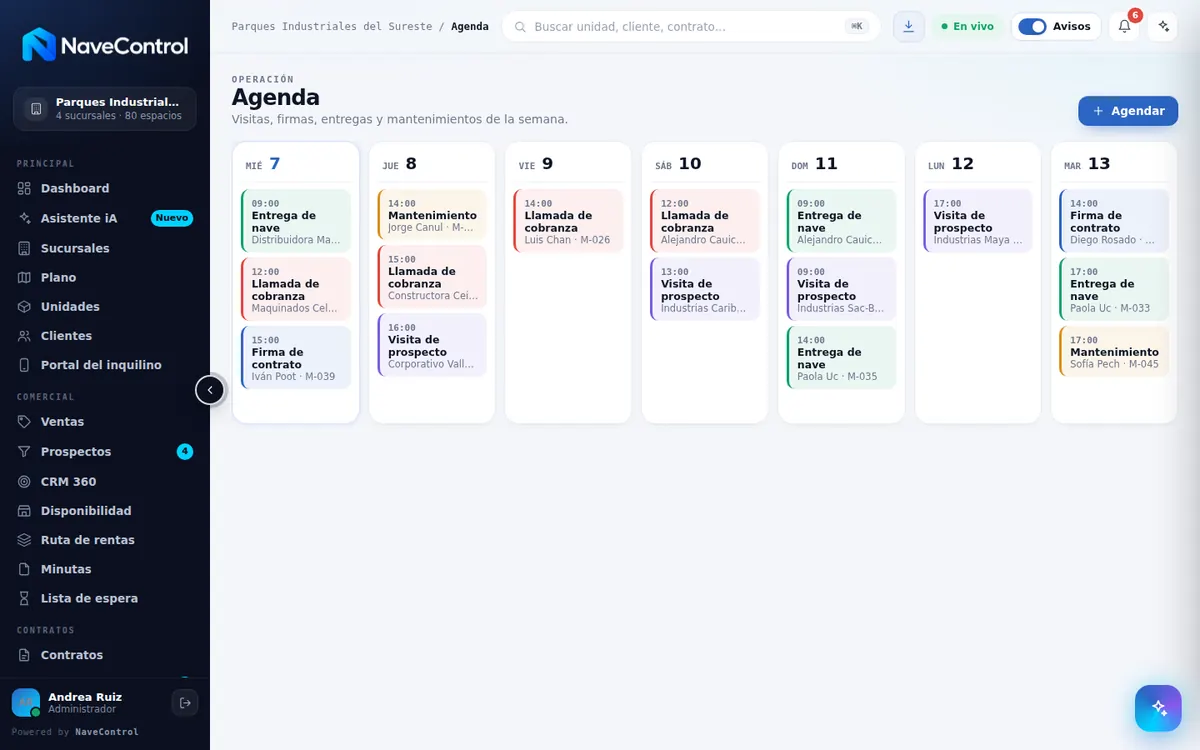
navecontrol.com/app · Agenda
Módulo Agenda de NaveControlAmpliar
Módulo 33 · Operación

Agenda

Visitas, firmas, entregas y mantenimientos de la semana en un calendario.

Cómo se usa
  1. 1Revisa los eventos de cada día.
  2. 2Identifica el tipo por su color.
  3. 3Agenda un evento nuevo; se confirma por WhatsApp.
Pruébalo en la demo →
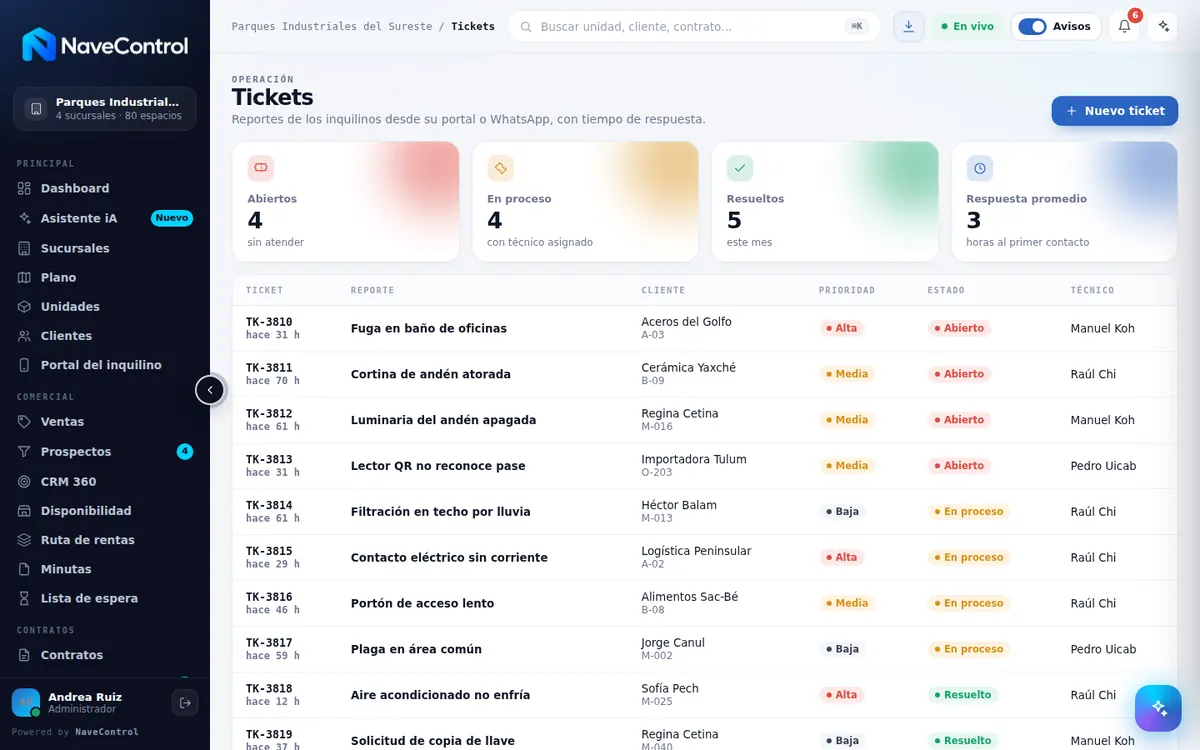
navecontrol.com/app · Tickets
Módulo Tickets de NaveControlAmpliar
Módulo 34 · Operación

Tickets

Los reportes de tus inquilinos con prioridad, estado y técnico asignado.

Cómo se usa
  1. 1Revisa los tickets abiertos y en proceso.
  2. 2Atiende primero los de prioridad alta.
  3. 3Crea un ticket o abre la unidad relacionada.
Pruébalo en la demo →
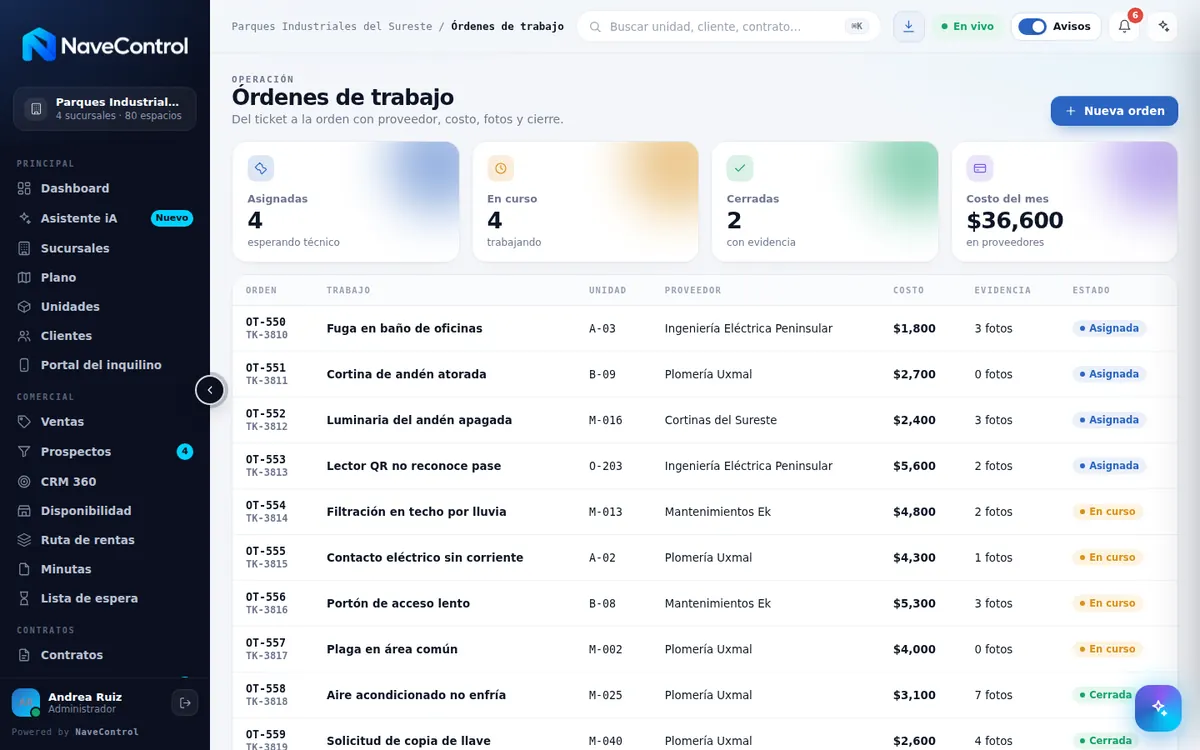
navecontrol.com/app · Órdenes de trabajo
Módulo Órdenes de trabajo de NaveControlAmpliar
Módulo 35 · Operación

Órdenes de trabajo

Del ticket a la orden con proveedor, costo, fotos y cierre.

Cómo se usa
  1. 1Revisa las órdenes asignadas y en curso.
  2. 2Consulta el costo y la evidencia de cada una.
  3. 3Crea una orden nueva para un trabajo.
Pruébalo en la demo →
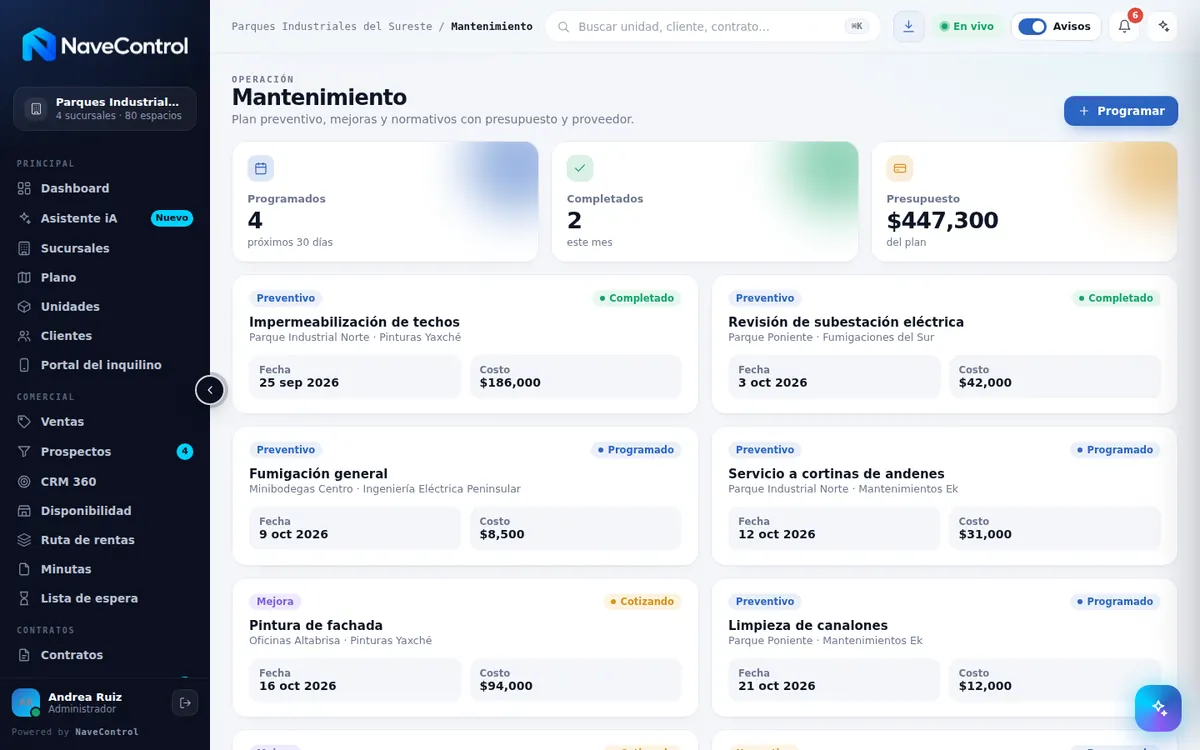
navecontrol.com/app · Mantenimiento
Módulo Mantenimiento de NaveControlAmpliar
Módulo 36 · Operación

Mantenimiento

El plan preventivo, las mejoras y los normativos con fecha, costo y proveedor.

Cómo se usa
  1. 1Revisa lo programado para los próximos días.
  2. 2Consulta el presupuesto del plan.
  3. 3Programa un mantenimiento nuevo.
Pruébalo en la demo →
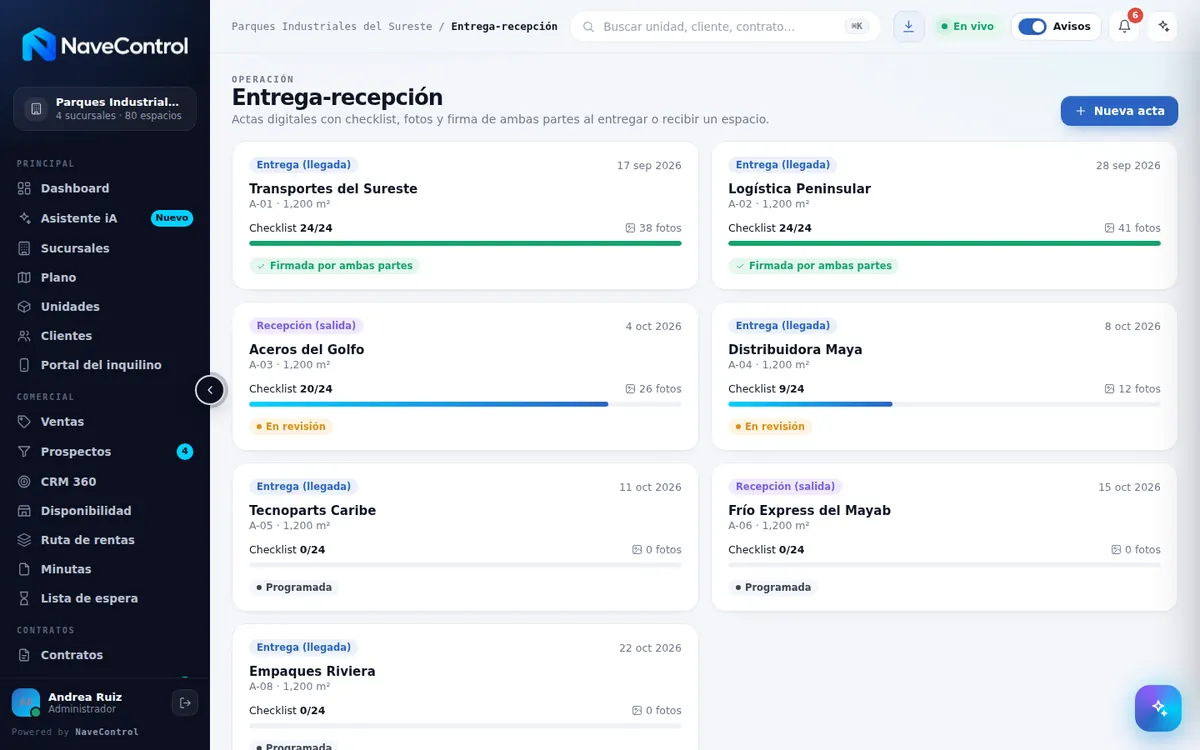
navecontrol.com/app · Entrega-recepción
Módulo Entrega-recepción de NaveControlAmpliar
Módulo 37 · Operación

Entrega-recepción

Actas digitales con checklist, fotos y firma al entregar o recibir un espacio.

Cómo se usa
  1. 1Revisa las actas programadas y en revisión.
  2. 2Completa el checklist con fotos.
  3. 3Firma el acta con el inquilino.
Pruébalo en la demo →
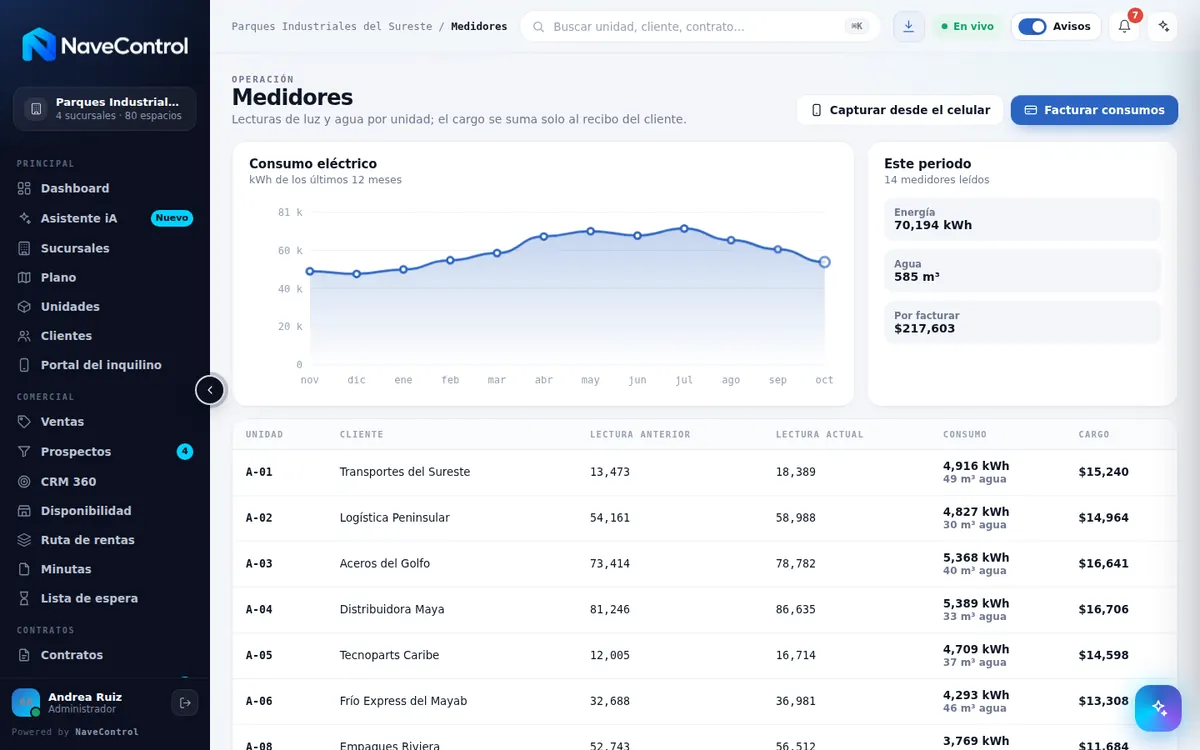
navecontrol.com/app · Medidores
Módulo Medidores de NaveControlAmpliar
Módulo 38 · Operación

Medidores

Lecturas de luz y agua por unidad y su cargo en el recibo del cliente.

Cómo se usa
  1. 1Revisa la gráfica de consumo.
  2. 2Captura lecturas desde el celular.
  3. 3Factura los consumos del periodo.
Pruébalo en la demo →
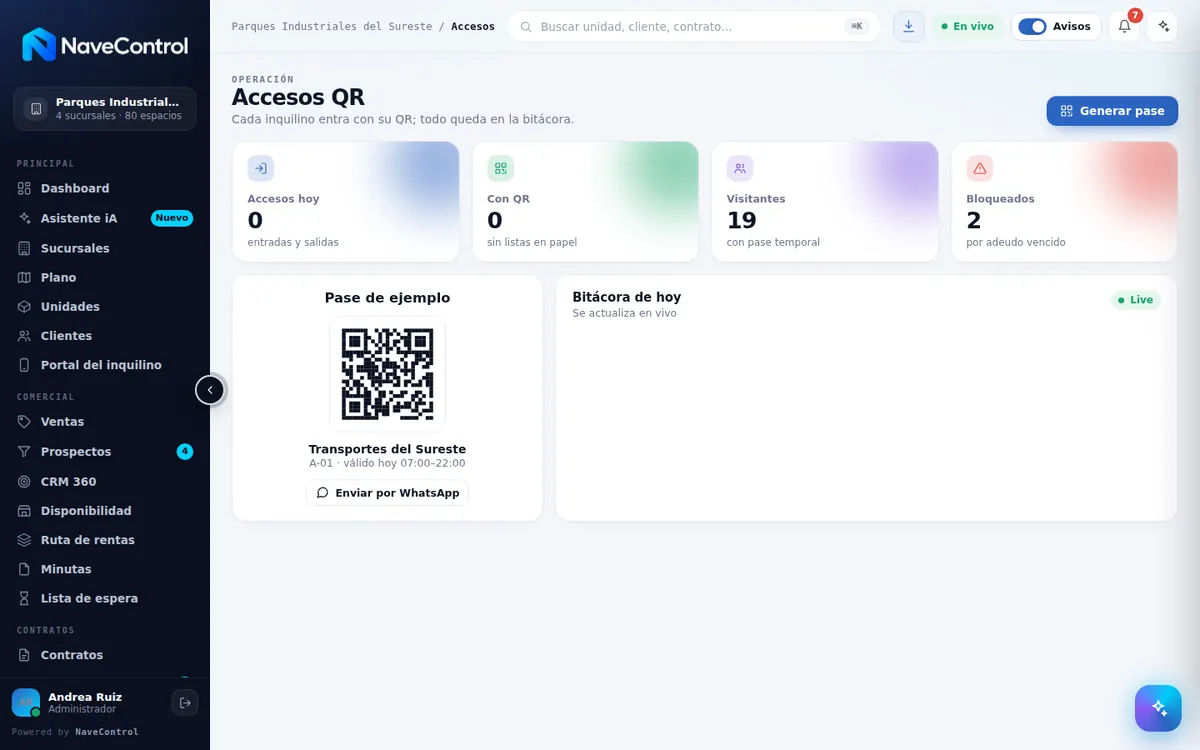
navecontrol.com/app · Accesos
Módulo Accesos de NaveControlAmpliar
Módulo 39 · Operación

Accesos

Pases QR y bitácora de entradas y salidas en tiempo real.

Cómo se usa
  1. 1Revisa la bitácora del día.
  2. 2Genera un pase QR para un visitante.
  3. 3Envíalo por WhatsApp.
Pruébalo en la demo →
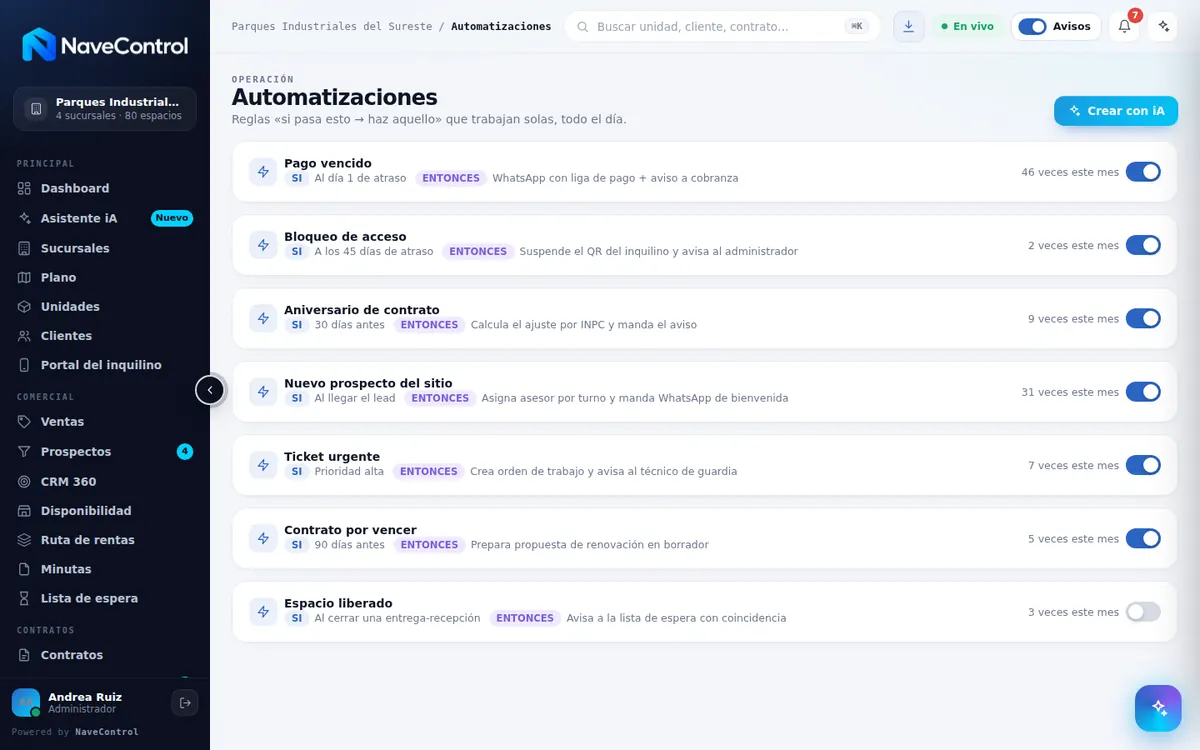
navecontrol.com/app · Automatizaciones
Módulo Automatizaciones de NaveControlAmpliar
Módulo 40 · Operación

Automatizaciones

Reglas «si pasa esto, haz aquello» que trabajan solas todo el día.

Cómo se usa
  1. 1Revisa las reglas activas y cuántas veces se ejecutaron.
  2. 2Activa o pausa una regla con su interruptor.
  3. 3Crea una regla nueva con ayuda de la iA.
Pruébalo en la demo →
07

Sistema

Usuarios, permisos, avisos y configuración de tu cuenta.

8 módulos
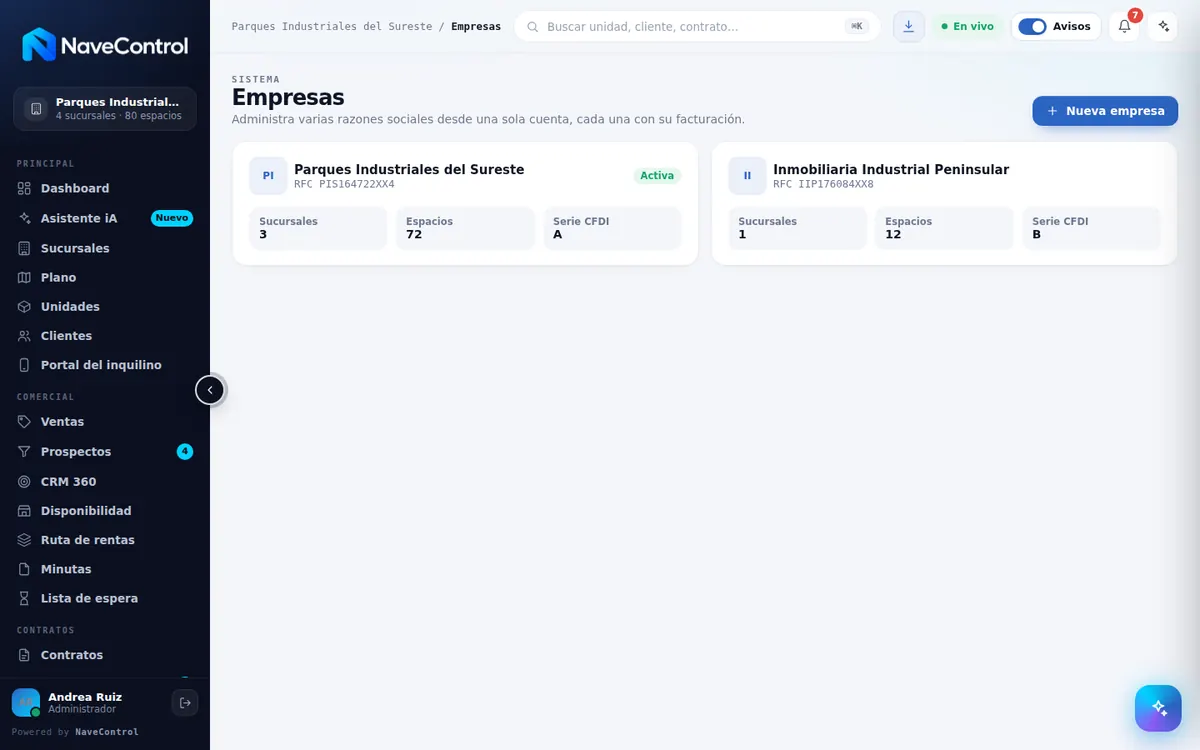
navecontrol.com/app · Empresas
Módulo Empresas de NaveControlAmpliar
Módulo 41 · Sistema

Empresas

Varias razones sociales en una sola cuenta, cada una con su serie de facturación.

Cómo se usa
  1. 1Revisa las empresas registradas.
  2. 2Consulta sus sucursales y espacios.
  3. 3Agrega una empresa nueva.
Pruébalo en la demo →
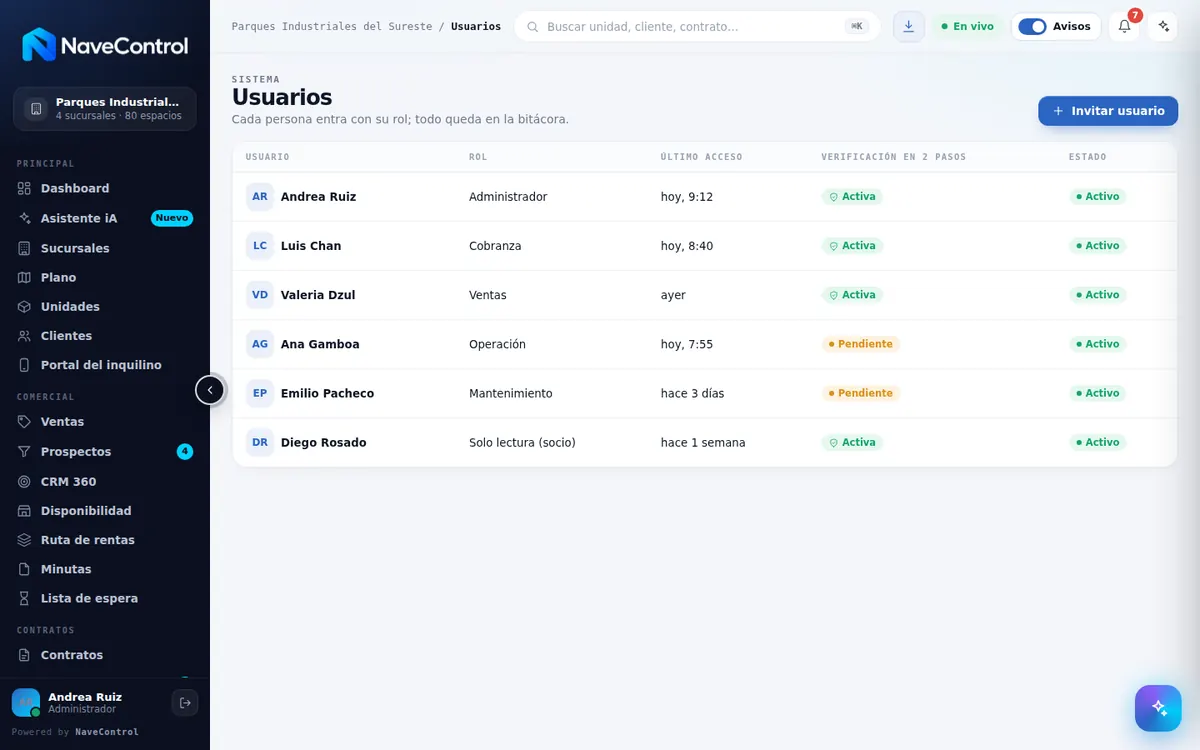
navecontrol.com/app · Usuarios
Módulo Usuarios de NaveControlAmpliar
Módulo 42 · Sistema

Usuarios

Quién entra al portal, con qué rol y si tiene verificación en dos pasos.

Cómo se usa
  1. 1Revisa los usuarios y su último acceso.
  2. 2Confirma quién tiene la verificación en dos pasos.
  3. 3Invita a un usuario nuevo.
Pruébalo en la demo →
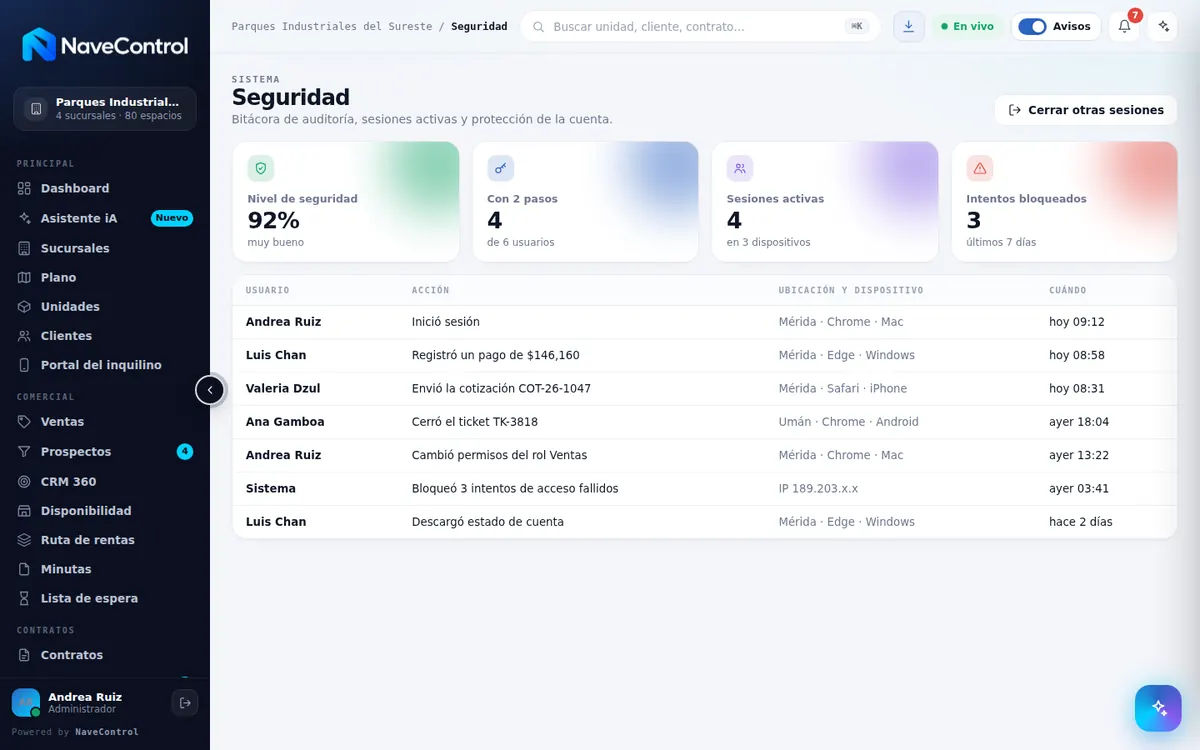
navecontrol.com/app · Seguridad
Módulo Seguridad de NaveControlAmpliar
Módulo 43 · Sistema

Seguridad

Bitácora de auditoría, sesiones activas e intentos bloqueados.

Cómo se usa
  1. 1Revisa el nivel de seguridad de la cuenta.
  2. 2Consulta la bitácora: quién hizo qué y cuándo.
  3. 3Cierra las sesiones abiertas en otros dispositivos.
Pruébalo en la demo →
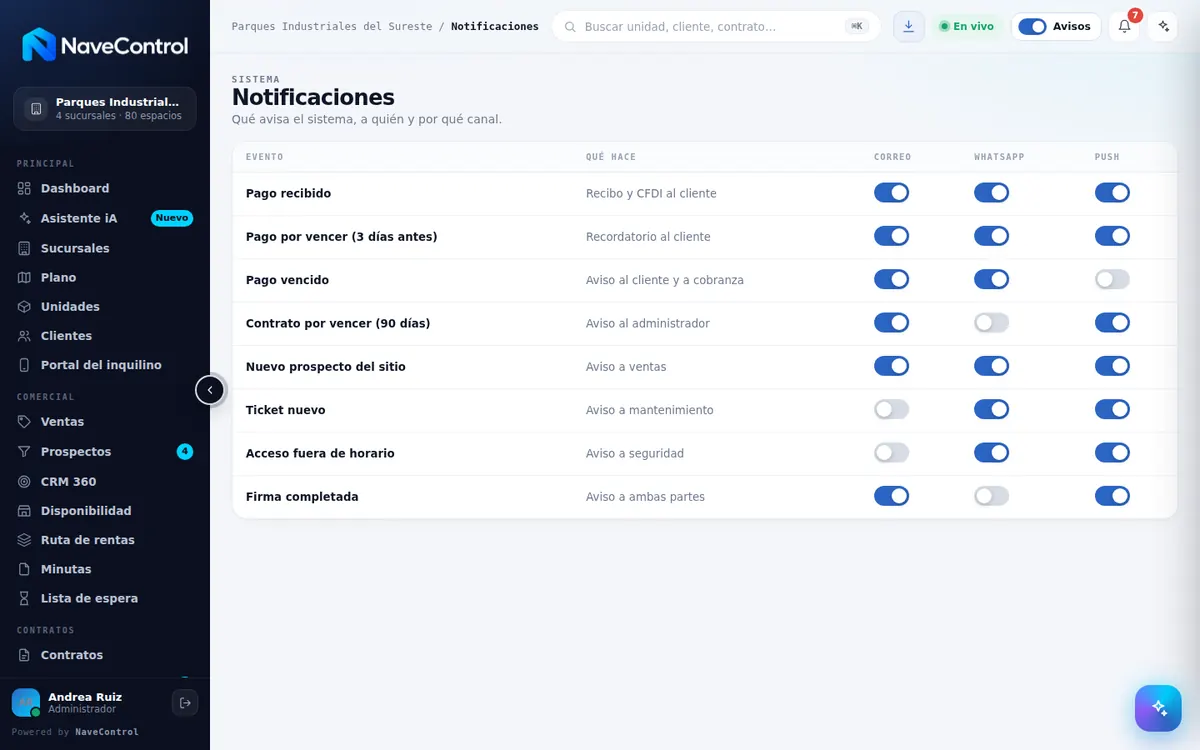
navecontrol.com/app · Notificaciones
Módulo Notificaciones de NaveControlAmpliar
Módulo 44 · Sistema

Notificaciones

Qué avisa el sistema, a quién y por qué canal: correo, WhatsApp o push.

Cómo se usa
  1. 1Revisa cada evento de aviso.
  2. 2Activa o desactiva los canales.
  3. 3Ajusta quién recibe cada aviso.
Pruébalo en la demo →
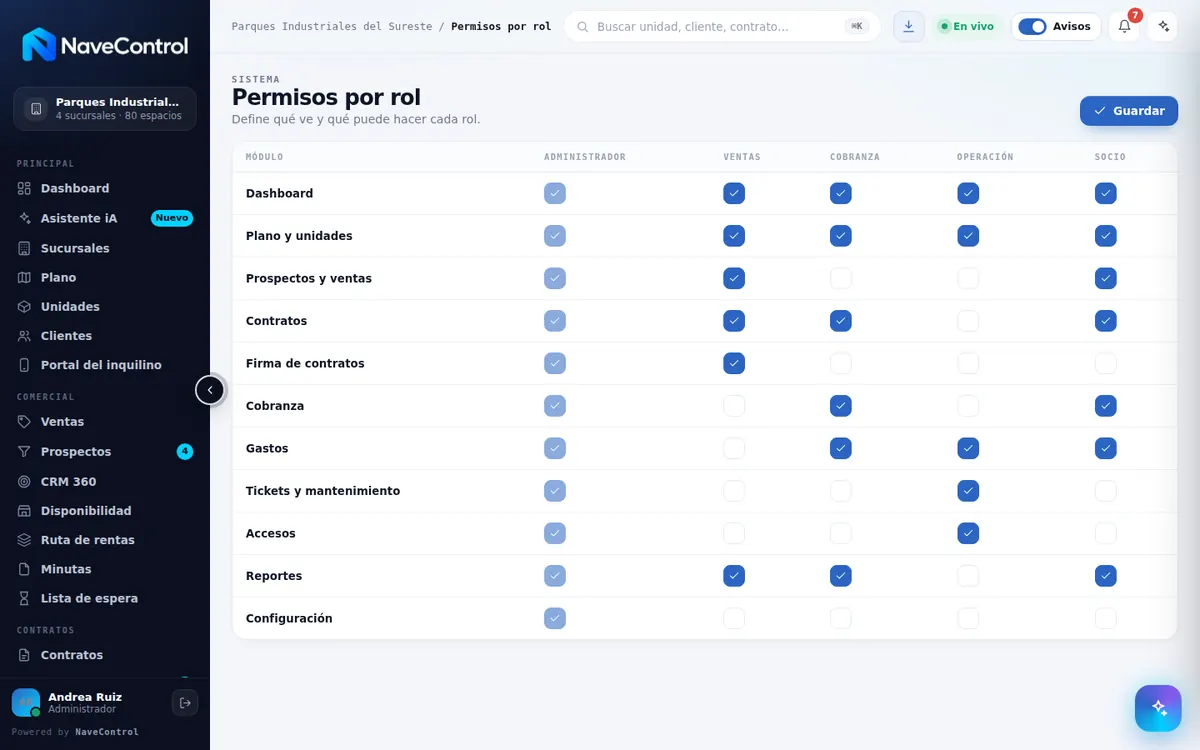
navecontrol.com/app · Permisos por rol
Módulo Permisos por rol de NaveControlAmpliar
Módulo 45 · Sistema

Permisos por rol

Qué ve y qué puede hacer cada rol en cada módulo.

Cómo se usa
  1. 1Revisa la matriz de módulos y roles.
  2. 2Marca o desmarca los permisos.
  3. 3Guarda los cambios.
Pruébalo en la demo →
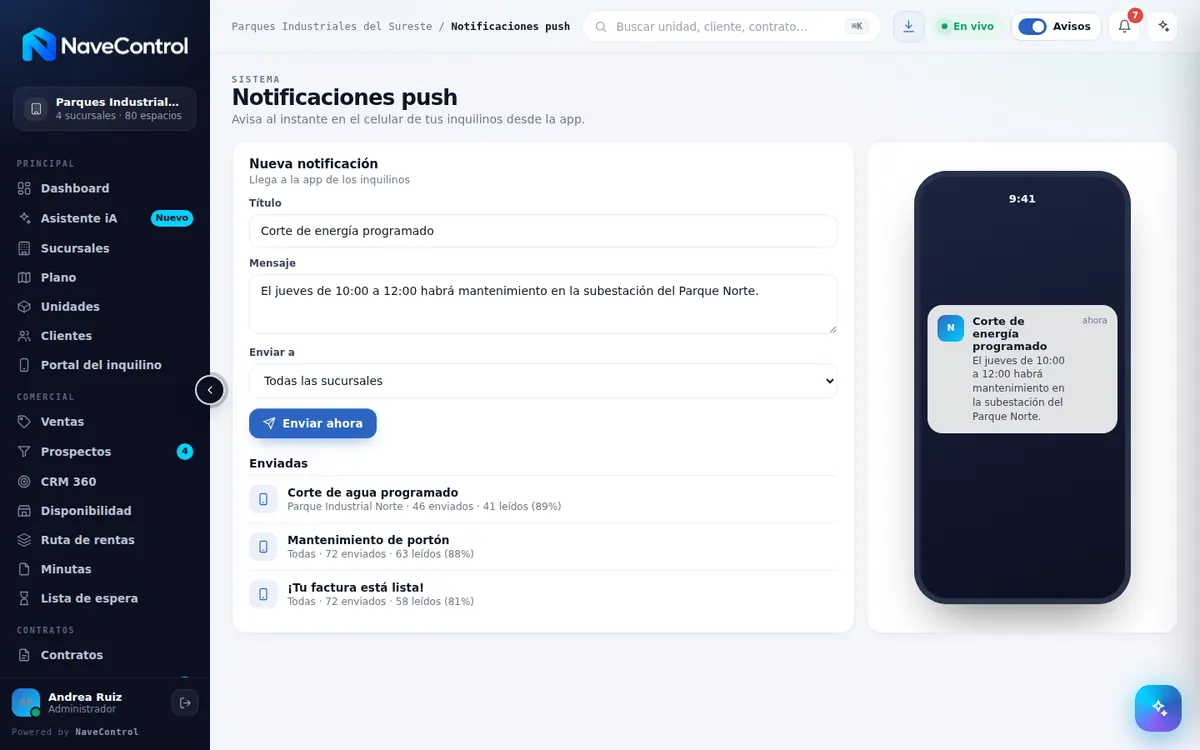
navecontrol.com/app · Notificaciones push
Módulo Notificaciones push de NaveControlAmpliar
Módulo 46 · Sistema

Notificaciones push

Avisos al celular de tus inquilinos con vista previa en vivo.

Cómo se usa
  1. 1Escribe el título y el mensaje.
  2. 2Elige a qué sucursal enviarlo.
  3. 3Envíalo y revisa cuántos lo leyeron.
Pruébalo en la demo →
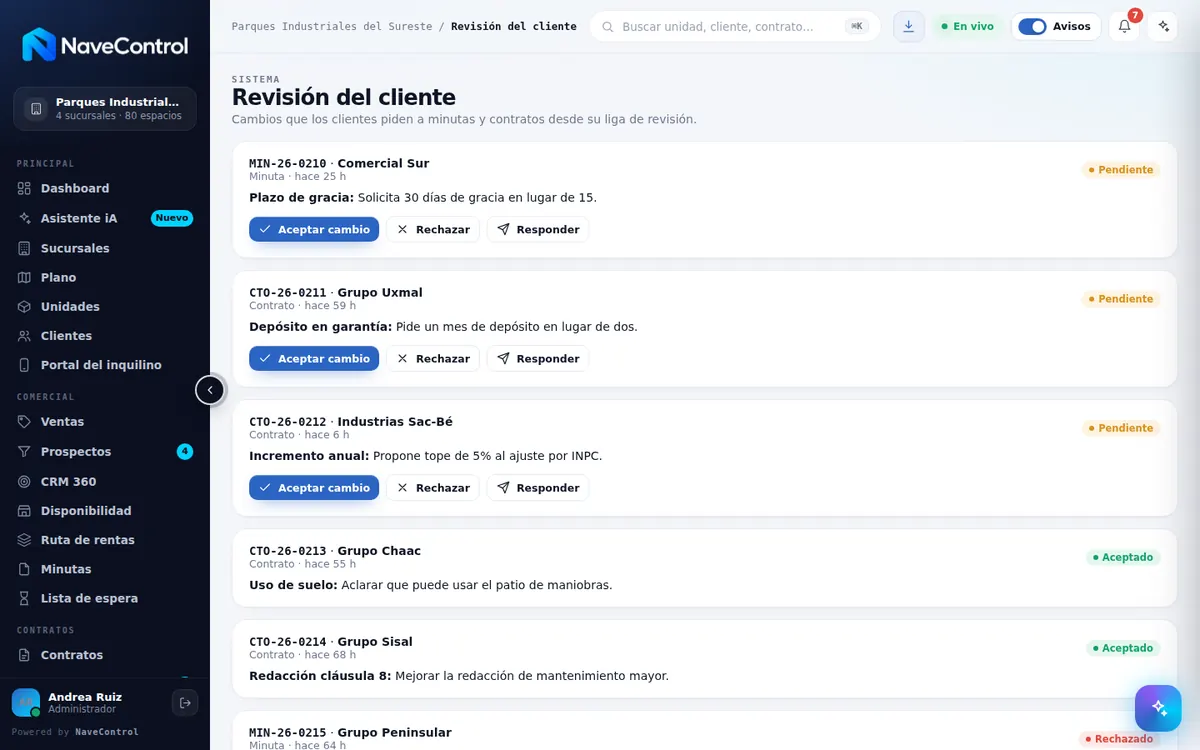
navecontrol.com/app · Revisión del cliente
Módulo Revisión del cliente de NaveControlAmpliar
Módulo 47 · Sistema

Revisión del cliente

Los cambios que tus clientes piden a minutas y contratos, para aceptarlos o rechazarlos.

Cómo se usa
  1. 1Revisa las solicitudes pendientes.
  2. 2Lee el cambio que pide el cliente.
  3. 3Acéptalo, recházalo o respóndele.
Pruébalo en la demo →
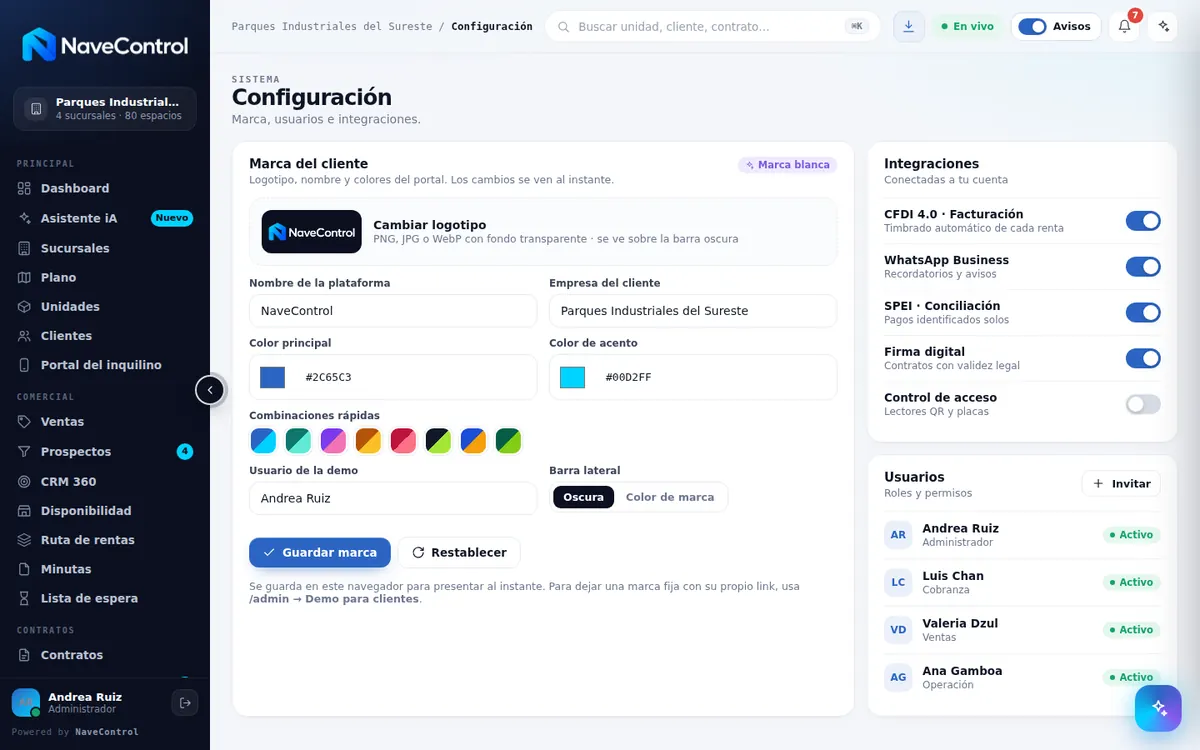
navecontrol.com/app · Configuración
Módulo Configuración de NaveControlAmpliar
Módulo 48 · Sistema

Configuración

La marca del portal (logotipo y colores), integraciones y usuarios.

Cómo se usa
  1. 1Sube tu logotipo y elige tus colores.
  2. 2Revisa las integraciones activas.
  3. 3Guarda la marca para todo tu equipo.
Pruébalo en la demo →